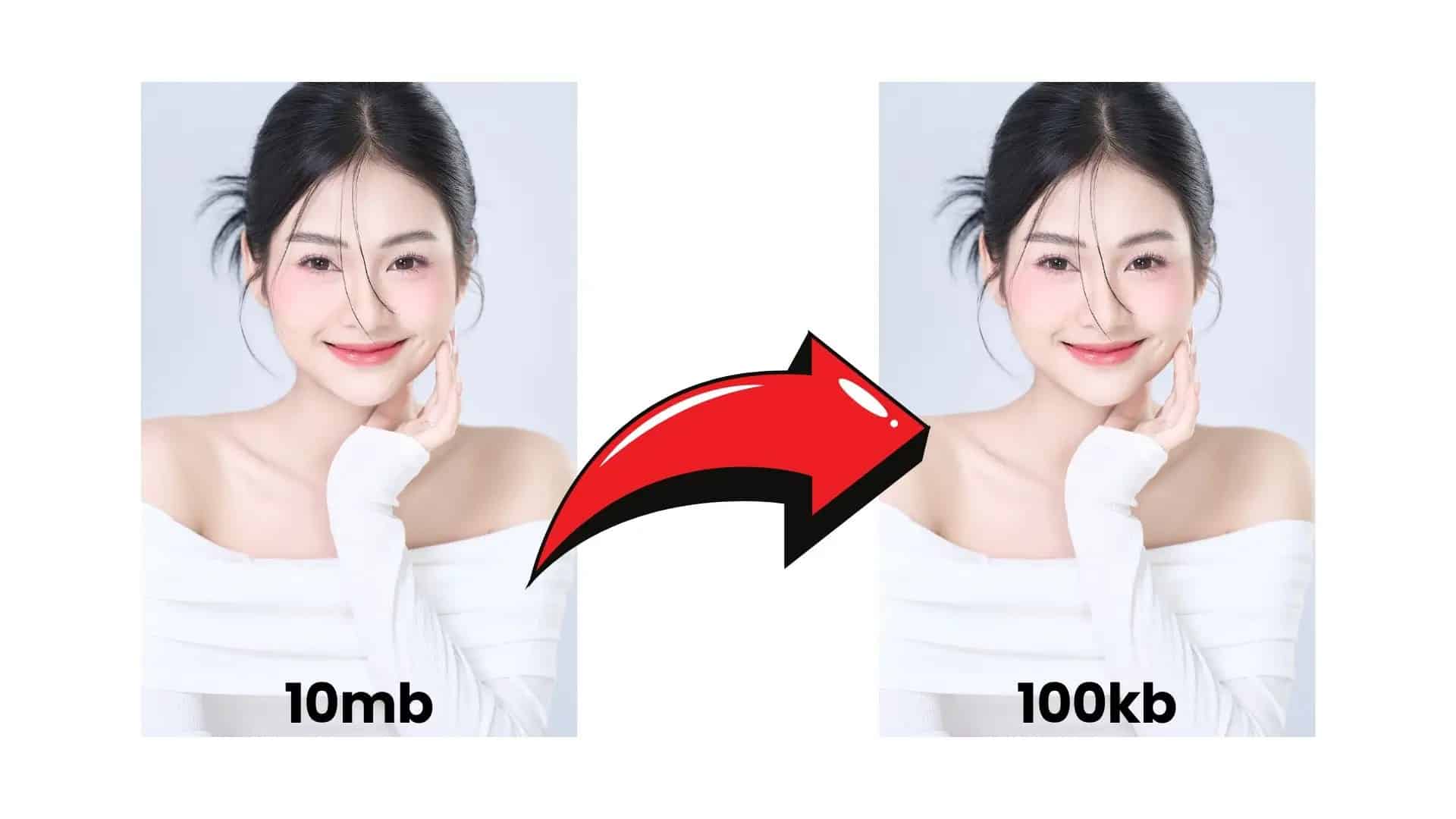
Il existe de nombreux outils et logiciels gratuits permettant de réduire la taille des fichiers JPG, aussi bien hors ligne qu’en ligne. Que vous souhaitiez modifier des images individuelles ou compresser plusieurs photos à la fois, vous trouverez ici les meilleures méthodes pour Windows, macOS et les appareils mobiles.
Réduire la taille des images JPG avec Paint (Windows)
L’outil gratuit de Windows, Paint, est idéal pour les réductions de taille simples :
- Ouvrez Paint.
- Cliquez sur Fichier > Ouvrir et sélectionnez votre image.
- Allez dans Démarrer > Redimensionner.
- Cochez la case « Conserver les proportions ».
- Choisissez ensuite un pourcentage ou un nombre de pixels pour le redimensionnement.
- Enregistrez l’image via Fichier > Enregistrer sous à l’emplacement de votre choix.
- Astuce : Paint 3D (sous Windows 10/11) propose également des fonctions simples pour recadrer et réduire la taille des images.
Réduire la taille d’un fichier JPG avec IrfanView
Avec IrfanView , vous pouvez facilement réduire la taille de plusieurs images à la fois.
- Modifier la taille de l’image (traitement par lots) : Lancez IrfanView puis allez dans Fichier > Conversion/renommage par lots…. Dans « Format de destination », cliquez sur Options et réglez la qualité d’image souhaitée à l’aide du curseur (par ex. 80 % pour une bonne compression).
- Ajoutez ensuite les images via Ajouter , sélectionnez un répertoire de destination et lancez le processus.
- Réduire uniquement la taille du fichier (sans modifier les dimensions de l’image) : Dans le même menu (Conversion par lots), sous « Options », cochez « Définir la taille du fichier ». Saisissez ensuite, par exemple, « 300 Ko ». IrfanView compressera alors automatiquement les images à la taille souhaitée.
Réduire la taille des images en ligne – avec des outils modernes
Ces outils fonctionnent dans le navigateur, quelle que soit la plateforme – idéal pour Windows, Mac, Linux et Chromebook.
- TinyPNG : compresse les fichiers JPG et PNG avec un minimum de perte, même par lots (jusqu’à 20 images à la fois).
- JPEG.io : outil de glisser-déposer qui compresse automatiquement les images et supprime les métadonnées.
- Optimizilla : avec un curseur pour contrôler la qualité. Affiche un aperçu de l’image compressée.
- Kraken.io : permet à la fois une compression sans perte et une compression avec perte. Supprime, si vous le souhaitez, les métadonnées telles que la localisation ou les réglages de l’appareil photo.

Logiciels alternatifs pour les utilisateurs avancés
Si vous travaillez régulièrement avec des images ou si vous souhaitez avoir davantage de contrôle sur la compression, il existe des logiciels de retouche d’images plus performants. Ces outils offrent de nombreuses fonctionnalités supplémentaires, du traitement par lots à l’optimisation ciblée de la qualité.
- GIMP (gratuit, multiplateforme) : Ouvrez votre image, cliquez sur Image > Redimensionner l’image. Sélectionnez la taille cible et enregistrez via Fichier > Exporter sous… en définissant les paramètres de compression.
- Photoshop (payant) : Utilisez Fichier > Enregistrer pour le Web. Réglez la qualité et le format, et visualisez un aperçu en temps réel de la taille du fichier.
- BatchPhoto (Windows et macOS) : Spécialisé dans le traitement par lots avec de nombreuses options telles que le renommage, le recadrage et la compression.
Supprimer les métadonnées pour une meilleure compression
Les fichiers JPG contiennent souvent des données invisibles telles que le modèle d’appareil photo, les données GPS ou l’historique des modifications. Celles-ci peuvent représenter plusieurs Ko. Pour supprimer les métadonnées :
- Avec Kraken.io ou JPEG.io (automatiquement).
- Sous Windows : clic droit sur l’image > Propriétés > Détails > Supprimer les informations personnelles.
Solutions pour les utilisateurs de Mac et d’appareils mobiles
Sur Mac, iPhone ou appareil Android, il est également très facile de réduire la taille des fichiers JPG. De nombreux systèmes d’exploitation intègrent déjà des outils intégrés, et il existe une multitude d’applications pratiques pour les déplacements – idéales pour tous ceux qui souhaitent compresser des images directement depuis leur smartphone ou leur tablette.
- macOS (application Aperçu) : Ouvrez une image, sélectionnez Outils > Redimensionner. Exportez-la ensuite en basse qualité via Fichier > Exporter.
- Applications pour iPhone/iPad : Image Size, Compress Photos, Photoshop Express
- Applications pour Android : Photo Compress 2.0, Lit Photo, Reduce Photo Size
