175
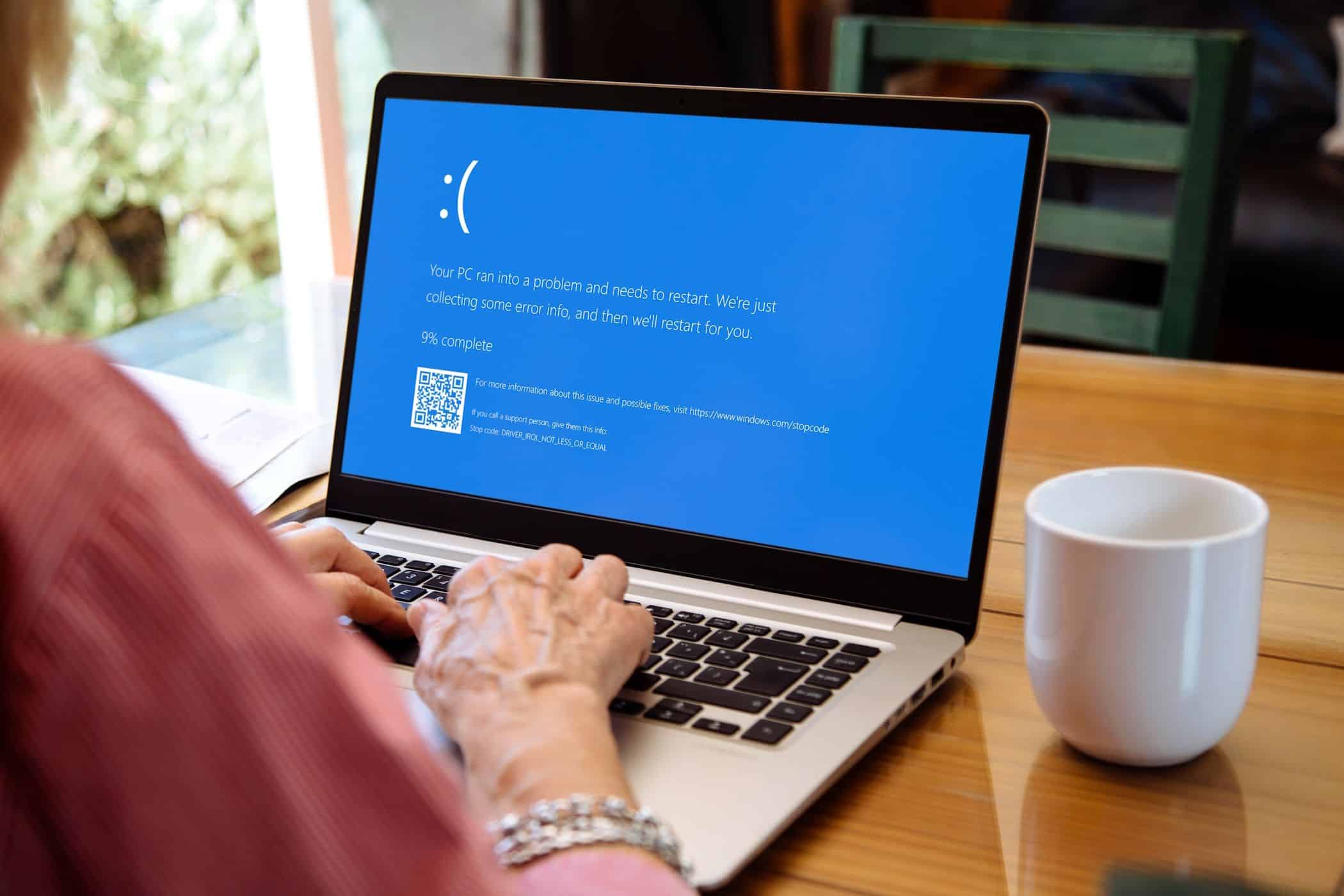
Si un écran bleu s’affiche sous Windows avec un message d’erreur « fltmgr.sys », cela peut avoir plusieurs causes. Celles-ci peuvent être résolues efficacement.
Écran bleu « fltmgr.sys » : causes et solutions possibles
Si un écran bleu s’affiche avec le message fltmgr.sys, plusieurs causes sont possibles.
- Le plus souvent, il s’agit d’un problème de pilote de certains périphériques, principalement les disques durs. Ceux-ci ne fonctionnent alors plus de manière optimale et peuvent entraîner un plantage du système.
- La mise à jour des pilotes via le Gestionnaire de périphériques est particulièrement importante dans ce cas. Vérifiez dans le Gestionnaire de périphériques quels composants sont concernés et mettez-les à jour
- Il peut également être utile d’effectuer les mises à jour des pilotes en mode sans échec . Pour y accéder, après avoir allumé l’ordinateur, appuyez plusieurs fois sur la touche [F8] . Comme, dans ce mode, le système ne démarre qu’avec les pilotes indispensables, vous pouvez déterminer si l’un d’entre eux est à l’origine de l’écran bleu.
- Il est tout aussi important d’installer les mises à jour Windows. Si vous n’avez plus téléchargé de mises à jour depuis des mois, cela peut être à l’origine du problème.
- Il n’est pas rare qu’il s’agisse d’un logiciel malveillant qui s’est introduit sur votre ordinateur. Utilisez un antivirus tel que Malwarebytes Anti-Malware pour analyser le système à la recherche d’éventuels problèmes et les supprimer.
- Le problème peut être dû à la mémoire vive installée. Ouvrez le diagnostic de la mémoire Windows via le champ de recherche, vérifiez la mémoire RAM et suivez les instructions à l’écran pour résoudre le problème.
- Remarque : une restauration du système peut s’avérer utile pour rétablir l’état de l’ordinateur à un moment où il fonctionnait encore correctement.

Autres solutions : diagnostic et tests
- Vous pouvez résoudre le problème en réparant les fichiers système endommagés. Ouvrez l’invite de commande ou Windows PowerShell via [touche Windows] et [X] puis cliquez sur l’option correspondante dans la liste.
- Saisissez la commande sfc /scannow puis appuyez sur [Entrée]. L’outil recherche alors les fichiers système endommagés et les répare automatiquement.
- Saisissez ensuite la commande DISM /Online /Cleanup-Image /RestoreHealth et confirmez à nouveau. Cela permet de vérifier et de réparer les images Windows. Redémarrez ensuite l’ordinateur.
- Si les étapes précédentes n’ont pas résolu le problème, il peut également être utile d’utiliser la commande chkdsk /f /r . Cette commande vérifie vos disques durs et les sollicite fortement afin de détecter et de réparer les erreurs.
- Astuce : si les étapes ci-dessus ne vous aident pas, vous devriez réinstaller Windows. Sauvegardez au préalable vos données, car elles seront perdues lors de la réinstallation.
