157
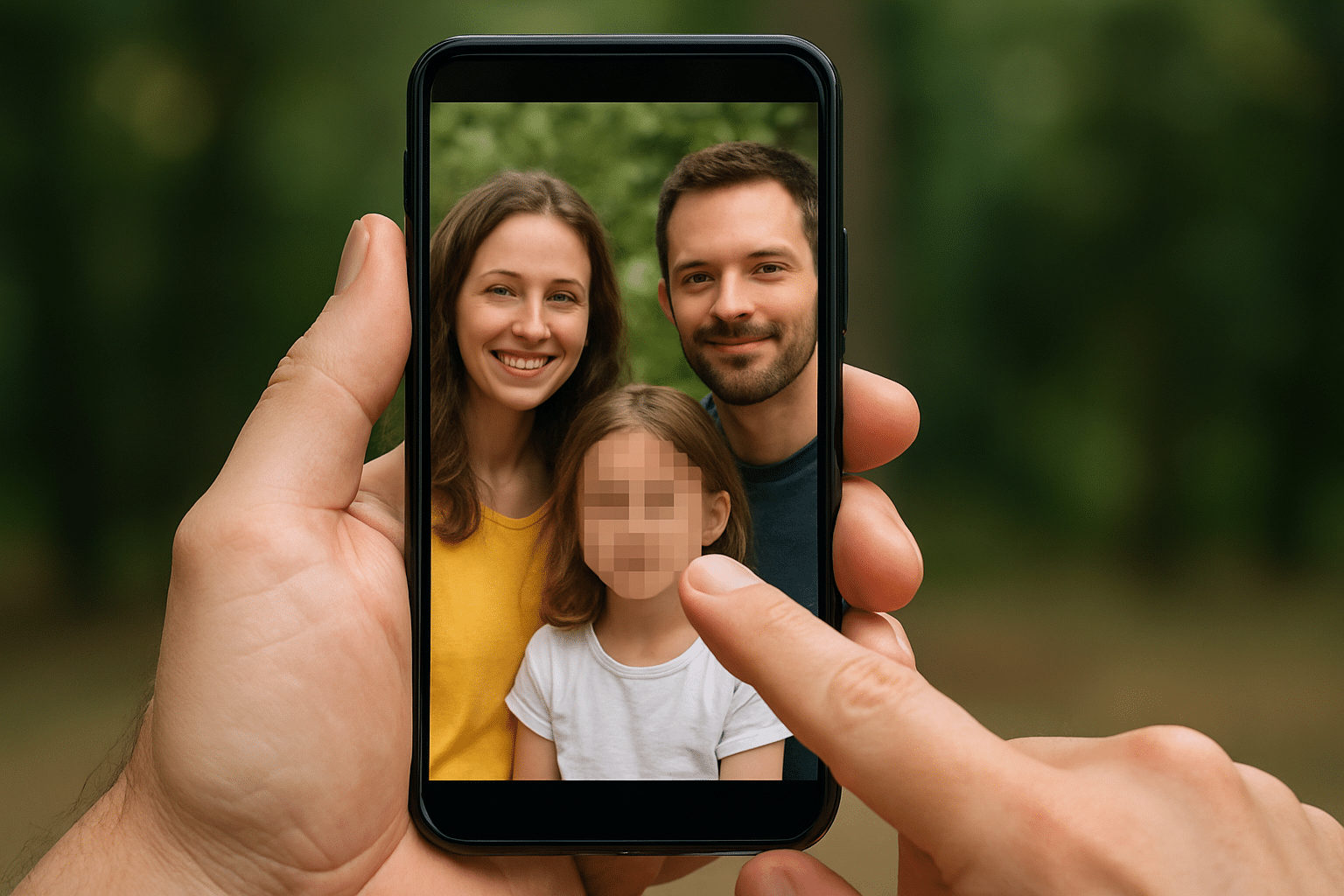
Saiba como pode pixelar rostos no seu iPhone para proteger a sua privacidade. Descubra vários métodos e aplicações que o ajudam a remover informações sensíveis das suas fotos antes de as partilhar online.
Pixelar rostos no iPhone: métodos e aplicações
É possível pixelar rostos em fotos ou vídeos no iPhone através de vários métodos. Aqui estão as melhores formas e ferramentas para tornar os rostos irreconhecíveis de forma rápida e fiável.
- Com a aplicação Fotos (ferramentas integradas, apenas fotos): Abra a foto pretendida na aplicação Fotos. Toque em «Editar» e, em seguida, em «Marcar». Embora não exista uma ferramenta específica para pixelizar ou aplicar desfoque, pode utilizar o marcador grosso ou outra caneta para preencher de preto ou pintar por cima do rosto. Este método é simples, mas não é particularmente profissional, uma vez que o rosto é, na maioria das vezes, apenas pintado por cima e não é realmente pixelizado.
- Com o WhatsApp (apenas fotos, pixelização simples): Selecione no WhatsApp uma foto que pretenda enviar. Entre no modo de edição e selecione a caneta de pixelização ou mosaico (geralmente a caneta à direita). Pinte por cima do rosto ou da área que pretende pixelizar. Pode enviar o resultado diretamente ou guardá-lo como captura de ecrã.
- Com aplicações específicas (fotografias e vídeos, resultados profissionais): Para uma pixelização melhor e mais precisa, especialmente no caso de vários rostos ou para vídeos, recomenda-se uma aplicação da App Store. O PhotoDirector é gratuito e oferece uma função de mosaico com a qual pode marcar rostos e ajustar a intensidade da pixelização. Também adequado para vídeos.
- O Filmora também é gratuito e oferece uma função de mosaico para fotografias e vídeos. Atualmente, a utilização no iPhone ainda é manual, mas é muito flexível. O reconhecimento automático de rostos estará disponível em breve. O Snapseed também é muito intuitivo, com reconhecimento automático de rostos e função de desfoque.
- Para casos simples, basta a aplicação Fotos ou o WhatsApp. Para uma pixelização profissional, flexível e segura – especialmente no caso de vários rostos ou vídeos –, recomenda-se uma aplicação especializada como o PhotoDirector, o Filmora ou o Snapseed.

Pixelar rostos em vídeos no iPhone
Para pixelar rostos em vídeos no iPhone, tem à sua disposição vários métodos e aplicações eficazes. A seguir, encontrará um guia passo a passo, bem como uma visão geral das aplicações recomendadas.
- Aplicação PowerDirector (recomendada para pixelização automática): Descarregue gratuitamente a aplicação PowerDirector da App Store. Abra a aplicação e inicie um novo projeto, selecionando o vídeo pretendido. Nas ferramentas, selecione a opção «Mosaico». Para a pixelização automática, clique em «Auto-Mosaico»: a IA reconhece e pixeliza os rostos automaticamente. Pode ajustar a intensidade e o suavização das bordas do efeito. Se houver várias pessoas, pode selecionar especificamente quais os rostos que devem ser pixelizados
- Aplicação Mosaico Vídeo e Pixelização de Rostos: Abra a aplicação e selecione um vídeo da galeria ou grave um novo. Escolha a forma de desfocagem pretendida (retangular ou circular). Arraste a área de desfocagem com o dedo sobre o rosto. Ajuste a intensidade da desfocagem com o controlo deslizante e guarde o vídeo final.
- iMovie (pré-instalado, para desfocagem simples): Abra o iMovie e importe o seu vídeo. Insira uma imagem (por exemplo, uma imagem desfocada ou pixelizada) como «imagem na imagem» sobre o rosto. Ajuste o tamanho e a posição da imagem para ocultar o rosto. Exporte o vídeo editado.
- Todas as aplicações mencionadas estão disponíveis na App Store e oferecem tanto funcionalidades gratuitas como funcionalidades avançadas pagas. Desta forma, pode ocultar rostos nos seus vídeos do iPhone de forma simples e em conformidade com a proteção de dados.
