180
Scopri come sfocare i volti sul tuo iPhone per proteggere la tua privacy. Scopri diversi metodi e app che ti aiutano a rimuovere le informazioni sensibili dalle tue foto prima di condividerle online.
Come pixelare i volti sull’iPhone: metodi e app
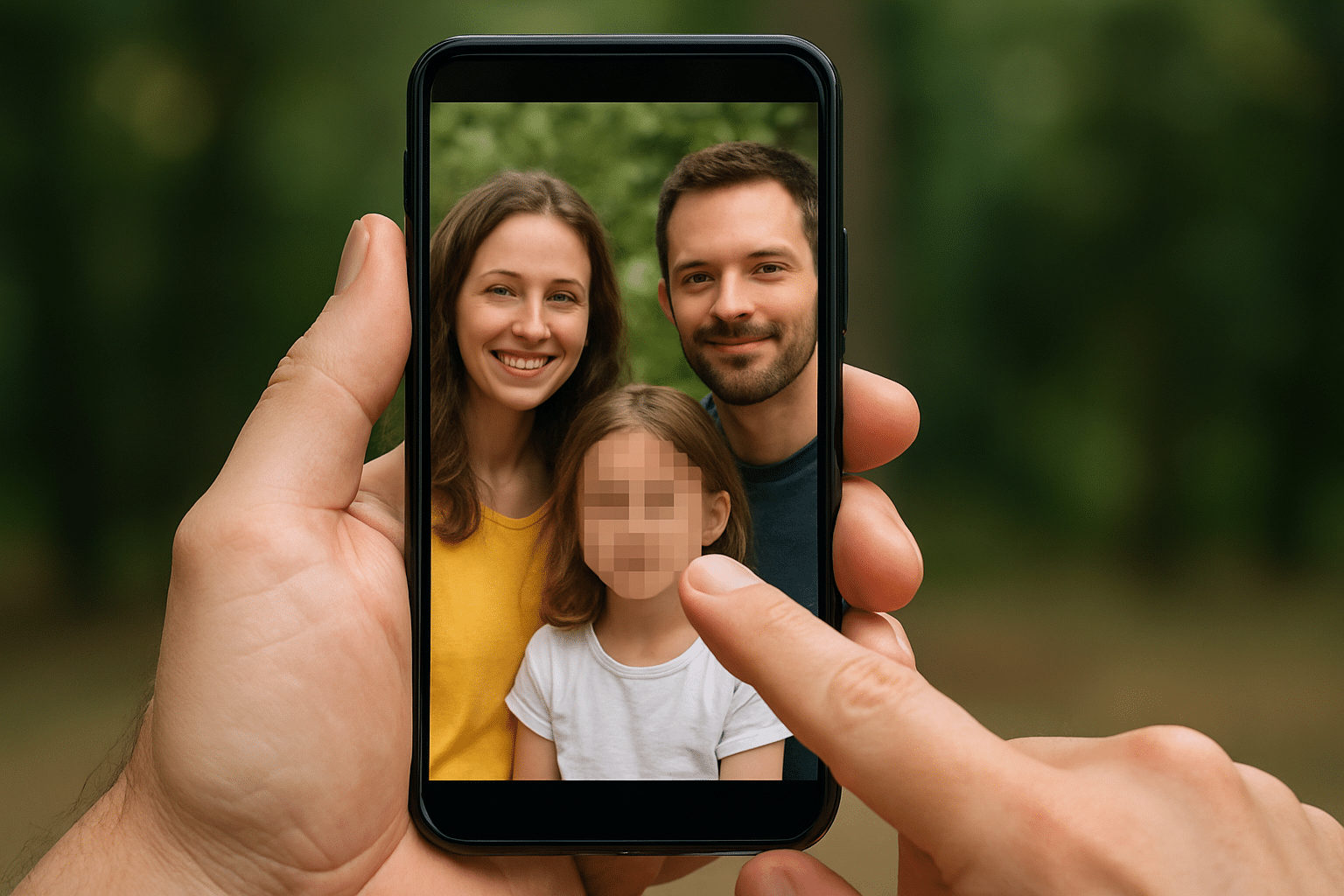
Pixelare i volti nelle foto o nei video è possibile sull’iPhone con diversi metodi. Ecco i modi e gli strumenti migliori per rendere i volti irriconoscibili in modo rapido e affidabile.
- Con l’app Foto (funzionalità integrata, solo foto): aprite la foto desiderata nell’app Foto. Toccate “Modifica” e poi “Seleziona”. Sebbene non esista uno strumento specifico per la pixelizzazione o la sfocatura, potete annerire o coprire il volto con il pennarello spesso o un altro strumento di disegno. Questo metodo è semplice, ma non particolarmente professionale, poiché il volto viene per lo più solo ricoperto e non realmente pixelato.
- Con WhatsApp (solo foto, pixelatura semplice): Selezionate in WhatsApp una foto che desiderate inviare. Passate alla modalità di modifica e selezionate lo strumento pixel o mosaico (di solito lo strumento a destra). Coprite il volto o l’area che desiderate pixelare. Potete inviare direttamente il risultato o salvarlo come screenshot.
- Con app specializzate (foto e video, risultati professionali): Per una pixelizzazione migliore e più mirata, soprattutto in presenza di più volti o per i video, si consiglia un’app dall’App Store. PhotoDirector è gratuita, offre una funzione mosaico con cui è possibile contrassegnare i volti e regolare l’intensità della pixelizzazione. Adatta anche ai video.
- Anche Filmora è gratuita e offre una funzione mosaico per foto e video. Attualmente, su iPhone, l’utilizzo è ancora manuale, ma è molto flessibile. Il riconoscimento automatico dei volti sarà disponibile a breve. Anche Snapseed è molto intuitiva, con riconoscimento automatico dei volti e funzione di sfocatura.
- Per casi semplici bastano l’app Foto o WhatsApp. Per una pixelizzazione professionale, flessibile e sicura – in particolare in presenza di più volti o nei video – si consiglia un’app specializzata come PhotoDirector, Filmora o Snapseed.

Come pixelare i volti nei video sull’iPhone
Per pixelare i volti nei video sull’iPhone, sono disponibili diversi metodi efficaci e app. Di seguito troverete una guida passo passo e una panoramica delle applicazioni consigliate.
- App PowerDirector (consigliata per la pixelizzazione automatica): Scaricate gratuitamente l’app PowerDirector dall’App Store. Aprite l’app e avviate un nuovo progetto selezionando il video desiderato. Tra gli strumenti, selezionate l’opzione “Mosaico”. Per la pixelizzazione automatica, clicca su “Mosaico automatico”: l’IA riconosce e pixelizza automaticamente i volti. Puoi regolare l’intensità e la morbidezza dei bordi dell’effetto. Se sono presenti più persone, è possibile selezionare in modo mirato quali volti devono essere pixelati
- App Mosaico Video e Pixelizzazione Volti: Apri l’app e seleziona un video dalla galleria oppure registrane uno nuovo. Scegli la forma di sfocatura desiderata (rettangolare o circolare). Trascinate l’area di sfocatura con il dito sul volto. Regolate l’intensità della sfocatura con il cursore e salvate il video finito.
- iMovie (preinstallato, per una sfocatura semplice): Aprite iMovie e importate il vostro video. Inserite un’immagine (ad es. sfocata o sgranata) come “immagine nell’immagine” sopra il volto. Regolate le dimensioni e la posizione dell’immagine per coprire il volto. Esportate il video modificato.
- Tutte le app citate sono disponibili sull’App Store e offrono sia funzioni gratuite che funzioni avanzate a pagamento. In questo modo potrete rendere irriconoscibili i volti nei vostri video dell’iPhone in modo semplice e nel rispetto della privacy.
