163
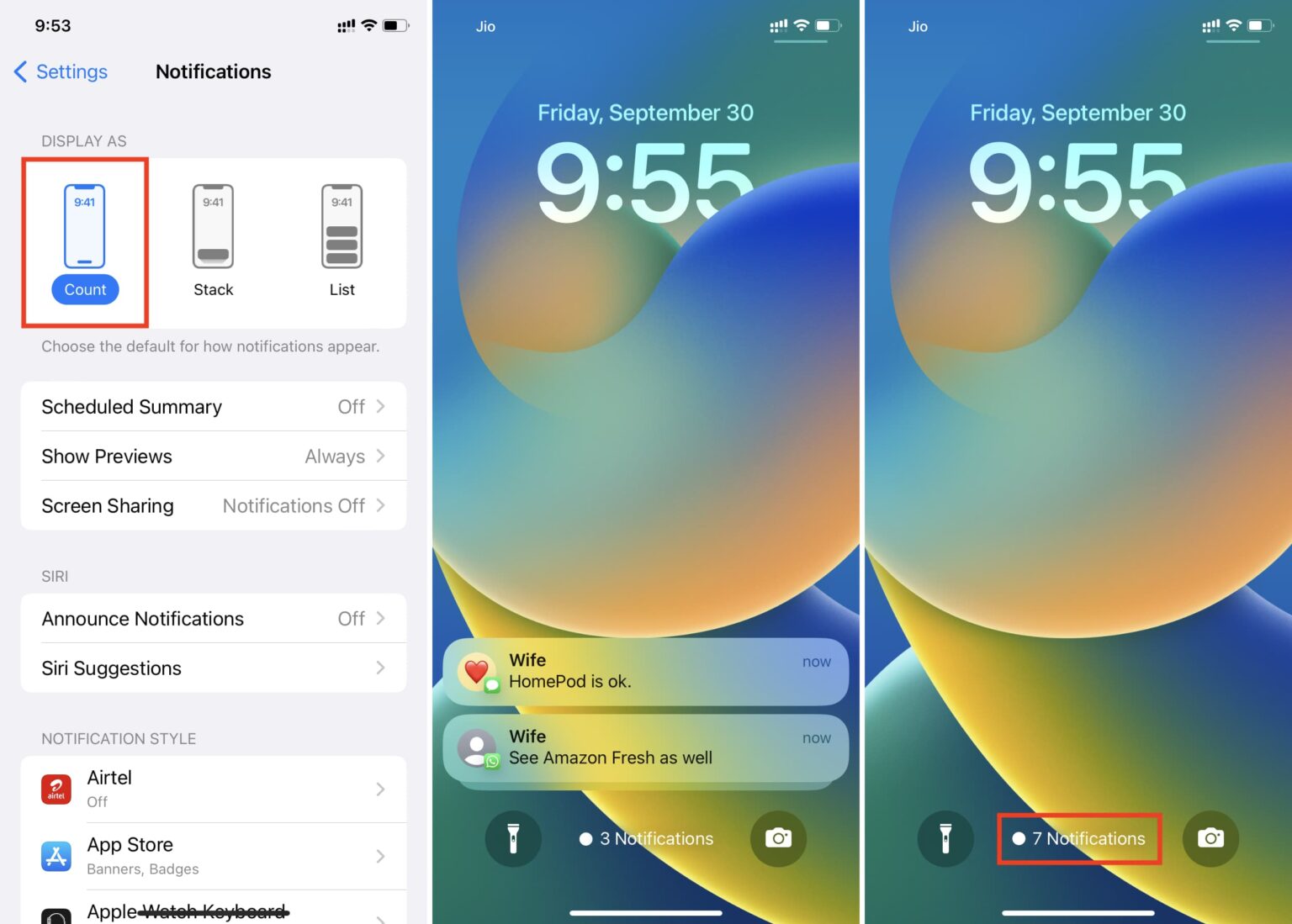
Si vous ne souhaitez pas voir le centre de notifications s’afficher en permanence sur l’écran de verrouillage iOS, vous pouvez le désactiver en quelques étapes simples.
Désactiver le centre de notifications sur l’écran de verrouillage
- Accédez aux Réglages et appuyez sur « Notifications ».
- Sélectionnez l’application souhaitée.
- Sous « Options de notification », vous trouverez l’option « Écran de verrouillage » : désactivez-la.
- Répétez l’opération pour toutes les applications dont vous ne souhaitez pas voir les notifications s’afficher sur l’écran de verrouillage.
Différences entre les bannières, les notifications, les aperçus et les widgets
Apple distingue plusieurs types d’affichage pour les notifications :
- Bannières : Brèves alertes qui s’affichent en haut de l’écran lorsque vous utilisez activement l’appareil.
- Notifications : elles s’affichent en permanence sur l’écran de verrouillage ou dans le centre de notifications.
- Aperçus : ils affichent le contenu du message (par exemple, un extrait de texte ou d’e-mail). Vous pouvez les configurer sur « Toujours », « Lorsque l’appareil est déverrouillé » ou « Jamais ».
- Widgets : petits champs d’information sur l’écran « Aujourd’hui » ou sur l’écran de verrouillage (par exemple, météo, calendrier, données de fitness).

Confidentialité : comment masquer les contenus sensibles
Il est particulièrement important de protéger les informations confidentielles sur les appareils partagés ou dans le cadre professionnel. Apple propose plusieurs options pour masquer des contenus sur l’écran de verrouillage :
- Désactiver les aperçus des notifications : Dans Réglages > Notifications > Afficher les aperçus.
- Verrouiller les applications sensibles : Dans Réglages > Temps d’écran > Restrictions vous pouvez protéger vos applications contre tout accès non autorisé.
- Verrouiller le Centre de notifications : Sous Face ID et code vous pouvez empêcher l’accès aux notifications lorsque l’appareil est verrouillé.
