96
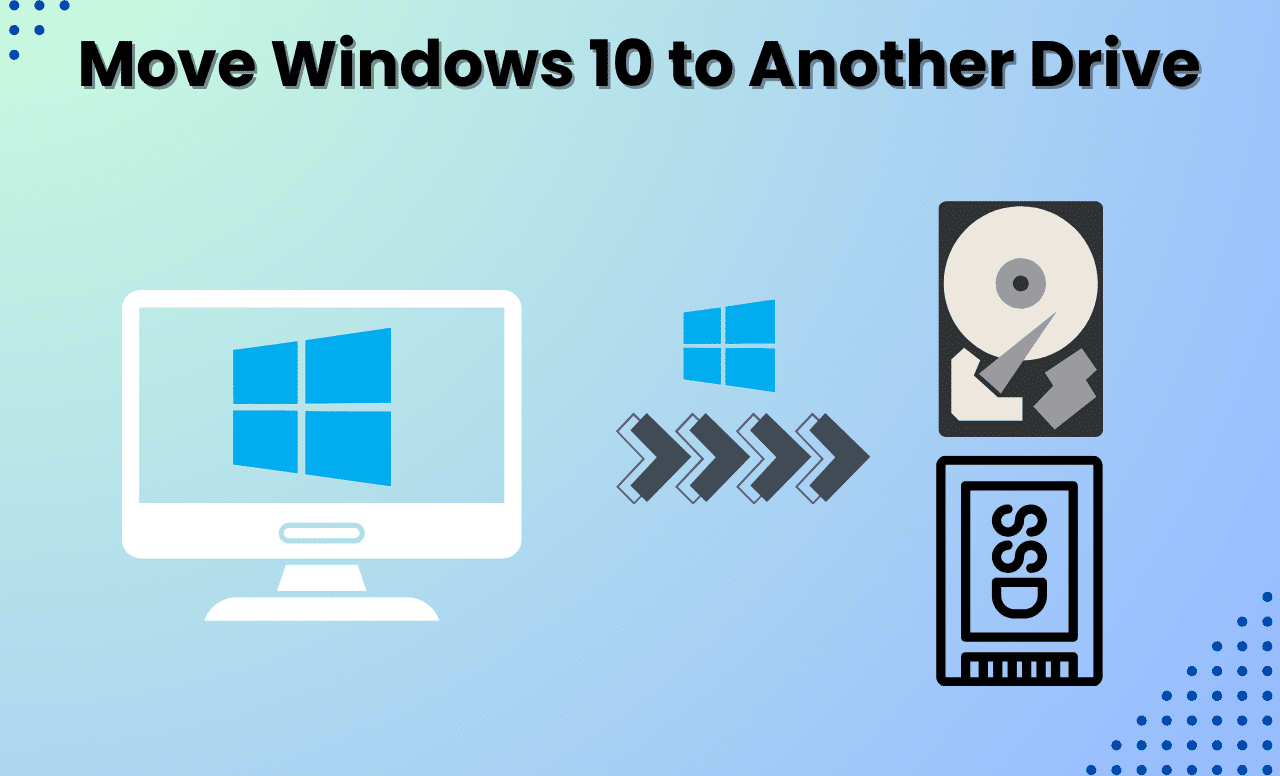
Transférer Windows 10 sur un nouveau disque dur est une tâche qui exige précision et prévoyance – mais avec les bons outils et des instructions claires, le transfert s’effectue sans perte de données ni problème de démarrage.
Transférer Windows 10 sur un nouveau disque dur : préparatifs pour un transfert sans accroc
La clé du succès réside dans une préparation minutieuse. Ne négligez pas cette étape, sous peine de recevoir plus tard des messages d’erreur ou de vous retrouver avec un système qui ne démarre plus.
- Vérifiez la compatibilité des disques durs : initialisez au préalable le nouveau disque dur dans l’outil de gestion des disques (touche Windows + X > Gestion des disques). Choisissez le même style de partition (MBR ou GPT) que celui de l’ancien disque dur afin d’éviter tout problème de démarrage. Le nouveau disque dur ne doit pas nécessairement être plus grand que l’ancien. L’important est que l’espace occupé par la partition système tienne sur le disque cible. Des outils tels que EaseUS Partition Master ou AOMEI Partition Assistant vous aident à réduire ou à agrandir la partition si nécessaire.
- Sauvegardez toutes les données critiques : effectuez une sauvegarde complète de votre ancien disque dur à l’aide d’outils tels que Macrium Reflect Free ou la fonction de sauvegarde intégrée à Windows. Enregistrez-la sur un support externe. Avertissement : lors du clonage, toutes les données du disque dur de destination seront écrasées. Veillez donc à sauvegarder au préalable les fichiers présents sur le nouveau disque si celui-ci a déjà été utilisé.
- Choisissez le logiciel adapté : les outils modernes tels que EaseUS Partition Master ou AOMEI Partition Assistant proposent des fonctions spécifiques telles que « Migrer le système d’exploitation ». Celles-ci optimisent automatiquement le transfert du système d’exploitation et garantissent que le nouveau disque dur reste amorçable. Les outils spécifiques aux fabricants (par exemple Samsung Data Migration pour les SSD) sont idéaux si vous restez fidèle à une même marque : ils adaptent souvent les partitions et les paramètres du micrologiciel avec plus de précision.
Étape par étape : clonage, installation et optimisation
Passons maintenant à la pratique : du branchement physique du disque dur au premier démarrage réussi – voici comment mettre votre plan à exécution.
- Connectez le disque de destination à l’aide d’un câble SATA (PC de bureau) ou d’un adaptateur USB-SATA (ordinateur portable). Ouvrez la Gestion des disques pour vérifier que le disque est bien détecté.
- Si nécessaire, formatez le disque dur avec le même système de fichiers (généralement NTFS) que la source.
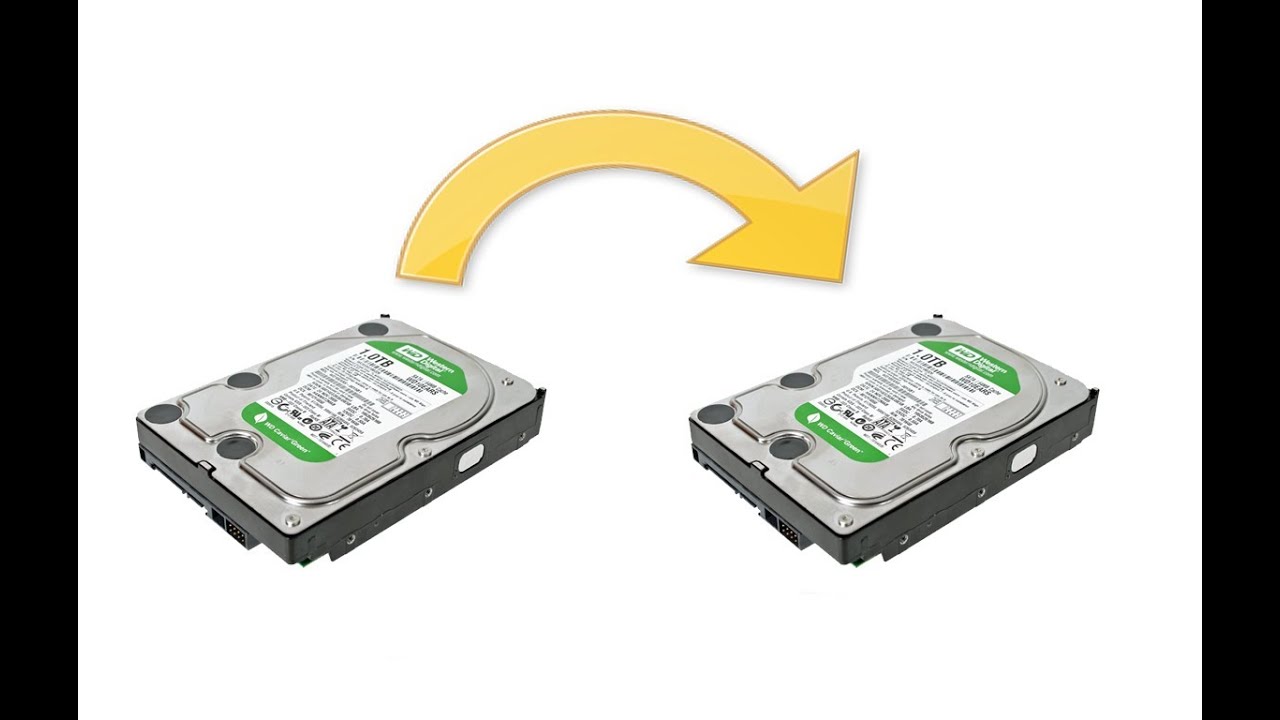
- Ouvrez votre logiciel de clonage (par exemple EaseUS) et sélectionnez la fonction « Migrer le système d’exploitation » ou « Cloner le système ». Cela permet de copier uniquement la partition système et d’éviter les données superflues.
- Désactivez l’option « Copie secteur par secteur » si le disque de destination est plus petit. Le logiciel ajuste automatiquement les partitions, à condition qu’il y ait suffisamment d’espace disponible.
- Confirmez l’opération et attendez que le logiciel termine le processus. Ne l’interrompez pas – cela pourrait endommager les deux disques durs.
- Éteignez l’ordinateur, débranchez tous les câbles et retirez l’ancien disque dur. Installez le nouveau – sur les ordinateurs portables, il est préférable d’utiliser un tournevis antistatique pour éviter tout dommage.
- Démarrez l’ordinateur et appuyez plusieurs fois sur F2/F12/Suppr pour accéder au BIOS/UEFI. Configurez le nouveau disque dur comme lecteur de démarrage principal.
- Si Windows ne démarre pas, lancez-le à partir d’un support d’installation Windows (clé USB/DVD) et réparez la configuration de démarrage via « Dépannage > Réparation au démarrage ».
- Vérifiez l’activation de Windows. Windows 10 lie généralement la licence au matériel. En cas de modifications importantes (comme le remplacement d’un disque dur), une réactivation manuelle via Paramètres > Mise à jour et sécurité > Activation peut s’avérer nécessaire.
- Optimisez le nouveau disque dur.& nbsp;Exécutez TRIM pour les SSD via l’invite de commande (« defrag /O /U /V » en mode administrateur) afin de préserver les performances. Utilisez l’outil de nettoyage de disque pour supprimer les fichiers temporaires inutiles créés lors du clonage.
- Éliminez l’ancien disque dur en toute sécurité. Écrasez les données sensibles à l’aide d’outils tels que DBAN avant de vendre ou de recycler le disque. Une simple suppression ne suffit pas : les fichiers supprimés peuvent être facilement restaurés.
