213
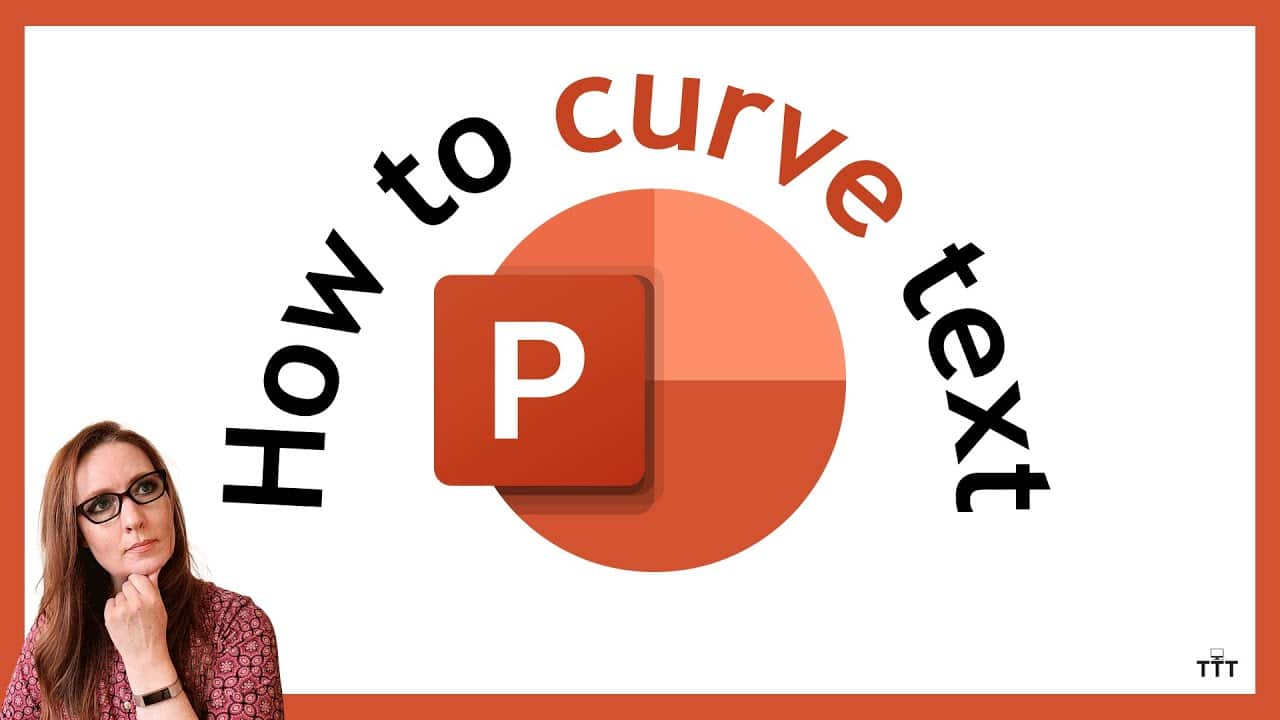
PowerPointのプレゼンテーションでは、曲線状のテキストが視線を引く要素となります。例えば、ロゴや画像要素の周囲にこのテキストを配置することができます。
PowerPointにカーブしたテキストを挿入する
カーブしたテキストを使用することで、デザインの幅がさらに広がります。例えば、ロゴなどの周囲にテキストをカーブさせることができます。
- まず、PowerPointで「挿入」 > 「テキストボックス」 をクリックして、テキストボックスを作成します。
- 次に、湾曲させたいテキストボックスをクリックして選択します。
- メニューバーから、「図形の書式」を選択します。
- 「WordArt スタイル」グループ内の「テキスト効果」をクリックします。
- そこで開いたメニューから 「変形」を選択し、適切な曲げ方を選びます。
曲げテキストの形状とデザインを調整する
希望の湾曲を選択すると、テキストボックス内に黄色の調整ポイントが表示されます。これらを使用することで、湾曲したテキストの形状を正確に調整できます:
- 黄色のポイントをドラッグして、テキストの湾曲を強めたり弱めたりします。
- 角にある白いドラッグポイントを使用すると、湾曲に影響を与えることなく、テキストボックス全体のサイズを変更できます。
- 湾曲したテキストをロゴや画像などの他のグラフィックオブジェクトと組み合わせるには、オブジェクトを選択し、右クリックして「グループ化」>「グループ化」を選択します。これにより、すべての要素をまとめて移動、拡大縮小、または書式設定できます。
- 「図形の書式」メニューには、さらに多くの編集オプションがあります。色の変更(テキストの塗りつぶしと輪郭)、影、反射、光効果の追加、および数値入力または回転軸をドラッグして正確に回転させる操作が可能です。
- PowerPoint には、テキスト用のさまざまな変形オプションが用意されています。「上向き/下向きアーチ」を選択すると、テキストは凸状または凹状に湾曲します。「円形」または「楕円形」を選択すると、テキストは円形または楕円形のパスに沿って表示されます。「ループ」または「波形」を選択すると、テキストは波状のラインに沿って表示されます。
- 曲げ効果を元に戻すには、メニューの「変形」から「変形を解除」を選択するだけです。これにより、テキストは通常の直線状の形に戻ります。

実用的な活用例と制限事項
曲線状のテキストは、タイトルや重要なメッセージを強調するのに最適です。例えば:
- ロゴやグラフィックを、周囲を囲むような文字列としてデザインする場合。
- スライドの見出しにアクセントを加える場合。
- イラストとテキストを芸術的に組み合わせる場合。
ただし、以下の制限事項にご注意ください
PowerPointで湾曲したテキストを使用する際は、特定の制限事項を念頭に置いてください。
- テキストが長すぎると、見づらくなったり、文字が小さくなりすぎたりするため、湾曲させることはできません。
- すべてのフォントが曲線状に配置された際に同じように見栄えがするわけではありません。PowerPointでは、装飾が過剰なフォントや細いフォントよりも、シンプルで明瞭なフォントの方が読みやすい場合が多いです。
- 編集可能な領域は通常、テキストボックスに限定されており、複雑な連続テキストにはあまり適していません。
