
80
L’aggiornamento del navigatore Audi fa parte della manutenzione di un’auto moderna: le mappe obsolete fanno perdere tempo, causano deviazioni e rallentano le prestazioni del sistema. Con questa guida dettagliata potrete seguire il processo in tutta sicurezza.
Aggiornamento del navigatore Audi: verificare i requisiti e preparare l’attrezzatura
Per aggiornare correttamente il navigatore Audi occorre innanzitutto chiarire i requisiti tecnici di base. Non trascurate alcun dettaglio, altrimenti la procedura si interromperà nel menu degli errori.
- Identificare il sistema MMI: Premere contemporaneamente nel veicolo la combinazione di tasti CAR e Menu fino a quando non compare un menu di servizio nascosto. La versione del software (ad es. MHI2_ER_AU58) indica se si possiede un sistema MIB1, MIB2 o MIB3. I modelli MMI 3G più vecchi richiedono supporti fisici, mentre le generazioni più recenti utilizzano aggiornamenti online.
- Procurarsi un supporto compatibile: Per i modelli prodotti fino al 2018 è necessaria una scheda SD vuota (32 GB, formattata in exFAT). A partire dal 2019, questa funzione è svolta da chiavette USB-C (FAT32) o da Audi connect. Non utilizzate supporti di marca sconosciuta a basso costo: gli errori di lettura sono inevitabili.
- Attivare l’account utente Audi: Registrarsi sul Portale Audi Update utilizzando il numero di telaio (a partire dalla quarta cifra del codice sul parabrezza) e il libretto di circolazione. Se non si riceve l’e-mail di conferma, controllare la cartella dello spam o contattare l’assistenza Audi tramite la hotline.
- Garantire l’alimentazione elettrica: Nei modelli senza propulsione ibrida, collegare un caricabatterie esterno. Il processo di aggiornamento funziona in modo stabile solo a motore acceso; nei modelli ibridi, attivare la «modalità rete di bordo» tramite le impostazioni del veicolo.
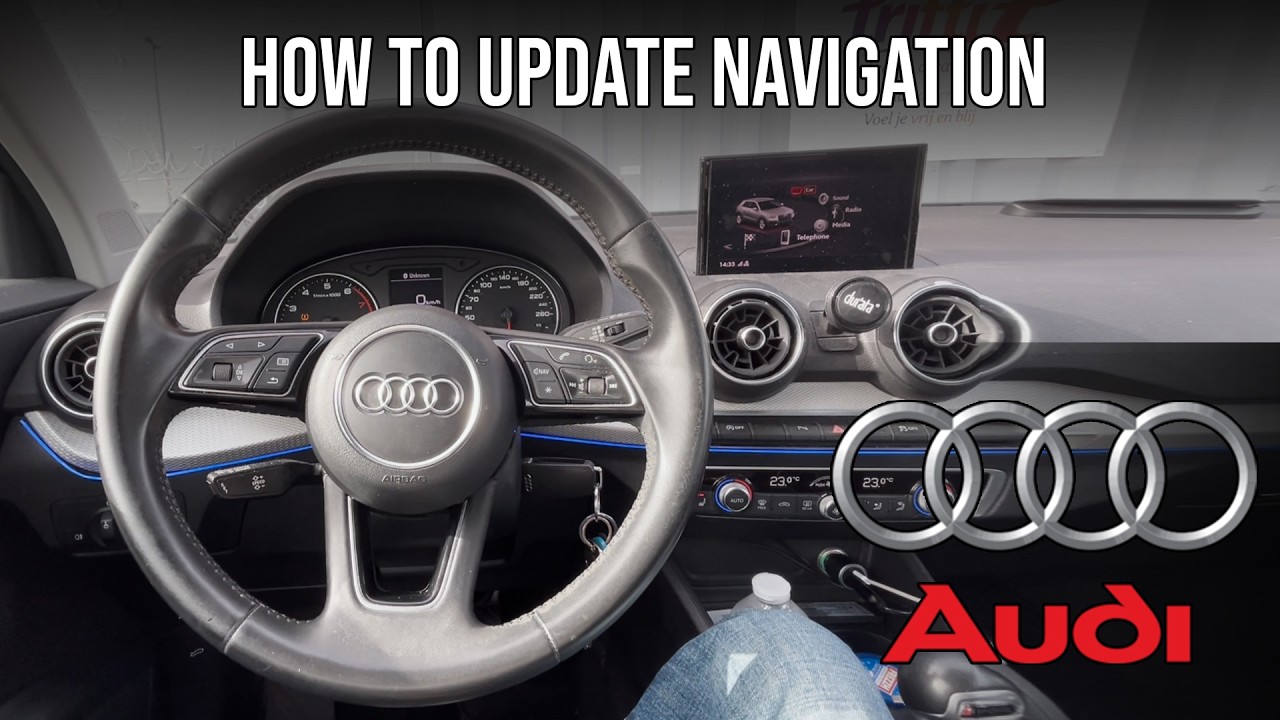
Aggiornamento del navigatore Audi: installazione passo dopo passo senza rischi
L’aggiornamento vero e proprio del navigatore Audi richiede pazienza e il rigoroso rispetto della sequenza. Un’interruzione può bloccare la centralina – procedete con costanza.
- Scaricare i dati delle mappe: Accedete al portale Audi Update , selezionate “Navigazione” e confermate l’identificazione del veicolo. Salvate il file ZIP direttamente sul supporto dati – non decomprimetelo manualmente. Se il pulsante «Download» non è presente, cancellare i cookie o cambiare browser.
- Trasferimento dei dati nel veicolo: Inserire il supporto dati con l’accensione spenta. Avviare il motore e attendere 2 minuti affinché tutti i processi in background siano inizializzati. Accedere a «Impostazioni» > «Aggiornamento di sistema» > “Navigazione”. Ignorate i messaggi intermedi relativi all’aggiornamento del software.
- Avviare e monitorare l’aggiornamento: Confermate le avvertenze relative alla durata. Nei sistemi MIB2/3 appare una barra di avanzamento; nel sistema MIB1 lampeggia il tasto di navigazione. Non interrompete il processo, anche se il display diventa brevemente nero. La situazione diventa critica solo in presenza di messaggi di errore come “Errore CRC”: in tal caso, sostituite il supporto dati.
- Verifica dell’esito: Dopo il riavvio, cercate la data attuale nel menu del navigatore alla voce “Informazioni sulla mappa”. Provate a calcolare il percorso su una strada di recente apertura: se il sistema la individua, l’operazione è andata a buon fine. Cancellate i file di aggiornamento dal supporto dati e riponetelo nel vano portaoggetti.
- Ripetete l’aggiornamento del navigatore Audi ogni 12 mesi: Audi pubblica aggiornamenti trimestrali, ma per gli utenti privati è sufficiente un aggiornamento annuale. Riutilizzate la stessa scheda SD o la stessa chiavetta USB: non formattatela, altrimenti distruggerete la partizione. Se l’aggiornamento si blocca, è utile eseguire un reset: con il motore acceso, tenete premuti per 15 secondi il tasto Indietro, il pulsante di accensione e il regolatore del volume.
