82
En Windows, necesitarás derechos de administrador en muchas situaciones cotidianas, como, por ejemplo, para instalar nuevo software. Te mostramos cómo gestionar correctamente los derechos de administrador en Windows y cómo resolver posibles problemas.
Derechos de administrador en Windows: conceptos básicos y aplicación
En Windows, necesitará derechos de administrador en muchas situaciones, por ejemplo, para instalar nuevo software o para modificar ajustes importantes del sistema.
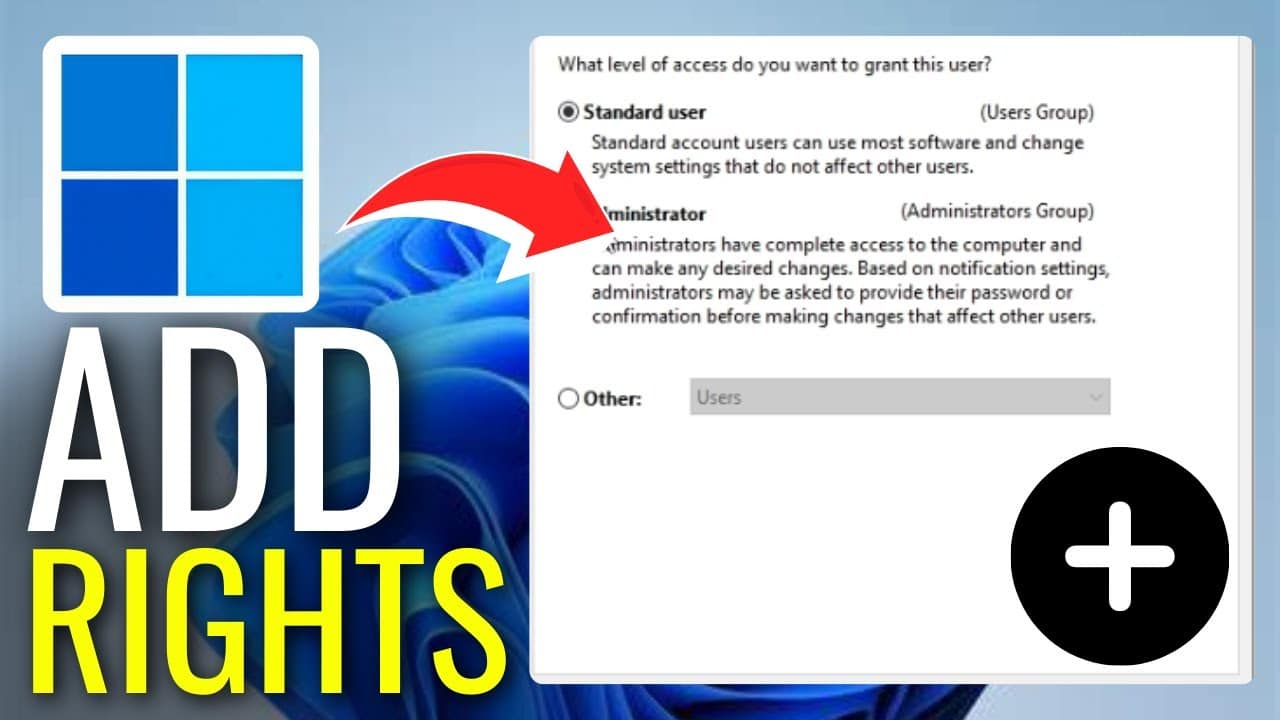
- Los derechos de administrador: Si utiliza su ordenador con Windows con una sola cuenta de usuario, dispondrá automáticamente de derechos de administrador. Si hay varios usuarios, al menos una cuenta debe tener derechos de administrador; normalmente, esta es la cuenta que se creó durante la configuración inicial del ordenador . También es posible que varias cuentas tengan derechos de administrador.
- Obtener derechos de administrador temporales: Aunque su cuenta no sea de administrador, puede realizar algunas tareas administrativas. Al instalar software o modificar determinados ajustes, aparecerá un cuadro de diálogo del Control de cuentas de usuario (UAC), en el que deberá introducir una cuenta de administrador y su contraseña. Tras la confirmación, obtendrá temporalmente los derechos necesarios.
- Ejecutar programas con derechos de administrador: Si solo desea iniciar una aplicación concreta con derechos de administrador, dispone de varios métodos. Una forma sencilla es hacer clic con el botón derecho del ratón sobre el icono del programa y seleccionar en el menú contextual la opción «Ejecutar como administrador».
- Como alternativa, puede mantener pulsadas las teclas Ctrl + Mayús y hacer doble clic en el icono del programa para iniciar la aplicación también con derechos de administrador. Si necesita el símbolo del sistema o PowerShell con derechos de administrador, puede abrirlos desde el menú de inicio haciendo clic con el botón derecho del ratón en el icono correspondiente.
Obtener derechos de administrador de forma permanente
Si desea convertir su cuenta en una cuenta de administrador de forma permanente, siga estos pasos en Windows 10 y 11:
- Abrir «Configuración»: Pulse la tecla Windows + I y vaya a Cuentas > Familia y otros usuarios (en Windows 11: Cuentas > Otros usuarios).
- Seleccionar cuenta: Seleccione la cuenta correspondiente y haga clic en «Cambiar tipo de cuenta».
- Establecer cuenta de administrador: Seleccione «Administrador» en la lista desplegable y confirme con Aceptar.
- Se requiere contraseña: Si usted no dispone de derechos de administrador, un administrador deberá introducir su contraseña.

Activar la cuenta de administrador oculta
Si desea obtener los permisos de administrador de forma definitiva, deberá convertir su cuenta en una cuenta de administrador.
- Abrir el símbolo del sistema como administrador: Pulsa la tecla Windows + S, escribe «cmd», haz clic con el botón derecho del ratón y selecciona «Ejecutar como administrador».
- Escribe el siguiente comando: net user administrator /active:yes
- Establecer contraseña: Dado que la cuenta no tiene contraseña por defecto, debe establecerla inmediatamente: Introduzca una contraseña segura y confírmela.
- Cambiar a usuario estándar: Si ya no necesita la cuenta de administrador, desactívela con: net user administrator /active:no
Mensaje de error: «No tiene derechos de administrador» – Soluciones
Si recibe este mensaje, pruebe lo siguiente:
- Comprueba si utilizas una cuenta de administrador: En Ajustes > Cuentas > Tu información se indica si tu cuenta tiene derechos de administrador.
- Solicita derechos de administrador: Si no eres administrador, pregunta al administrador del sistema si tu cuenta puede ser elevada de nivel.
- Control de cuentas de usuario (UAC) desactivado: Si los programas no solicitan derechos de administrador, es posible que se haya modificado la configuración del UAC. En Ajustes > Sistema > Información > Ajustes avanzados del sistema > Cuentas de usuario, asegúrese de que esté activado.
- Solucionar errores de Windows: Si el problema surge tras una actualización, intente realizar una restauración del sistema o restablezca los permisos mediante el Editor de directivas de grupo (gpedit.msc) o el Registro.
