116
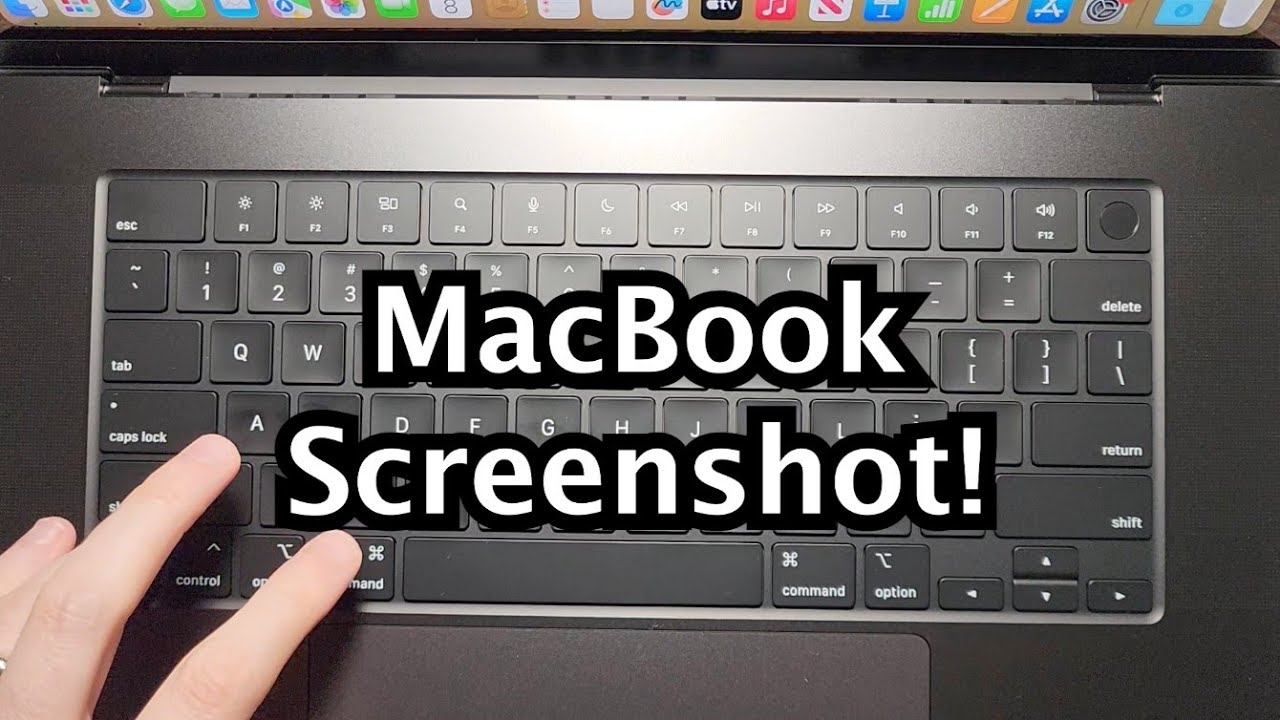
適切なショートカットキーを使えば、MacBookでスクリーンショットを素早く撮ることができます。画面全体から、選択した範囲、さらには個々のウィンドウまで可能です。
MacBookで画面全体のスクリーンショットを撮る
エラーメッセージを記録したい場合でも、ウィンドウを共有したい場合でも、画面の特定の領域を保存したい場合でも、Macなら思っているより簡単です。便利なショートカットキーを使えば、素早く簡単にスクリーンショットを撮ることができます。
- 画面全体のスクリーンショットを撮るには、MacBookで[Shift] + [cmd] + [3]のキーコンビネーションを押します。
- 撮影後、画面の隅に小さなプレビュー画像が表示されます。これをクリックすると、スクリーンショットをすぐに編集できます。
- 画像は自動的にデスクトップに保存されます。ファイル名には、撮影日時が含まれます。
- macOS Mojave以降では、[Shift] + [cmd] + [5] で起動できる「スクリーンショット」アプリから保存先を変更できます。
- 撮影中に [Ctrl]キー を同時に押すと、画像が直接クリップボードにコピーされ、別の場所に貼り付けることができます。
画面の一部をキャプチャする
特定の情報や詳細表示など、画面のごく一部だけをキャプチャすれば十分な場合もあります。
- その場合は、再びショートカットキー [Shift] + [cmd] + [4]を押してください。すると、マウスカーソルが十字線に変わります。
- マウスでクリックしてドラッグし、目的の領域を選択します。選択範囲を移動するには、スペースキーを押したままにします。
- 選択範囲に問題がなければ、マウスボタンまたはトラックパッドから指を離してスクリーンショットを撮影してください。画像は通常通りデスクトップに保存されます。
- 操作をキャンセルするには、[Esc]キーを押してください。

個別のウィンドウやメニューをスクリーンショットする
MacBookでは、個別のウィンドウだけをスクリーンショットすることも問題ありません。
- まず、スクリーンショットを撮りたいウィンドウやメニューを開きます。
- ここでも、キーボードショートカット [Shift] + [cmd] + [4] を使用し、スペースキーを押し続けてください。すると、マウスカーソルがカメラのアイコンに変わります。
- 撮影したいウィンドウやメニューをクリックしてスクリーンショットを撮ります。スクリーンショットにはウィンドウの影が含まれます。
- ウィンドウの影を表示したくない場合は、クリック中にOptionキーを押し続けてください。
- 画像は通常通りデスクトップに表示されます。調整を行いたい場合は、サムネイルをクリックすると編集オプションが開きます。
