107
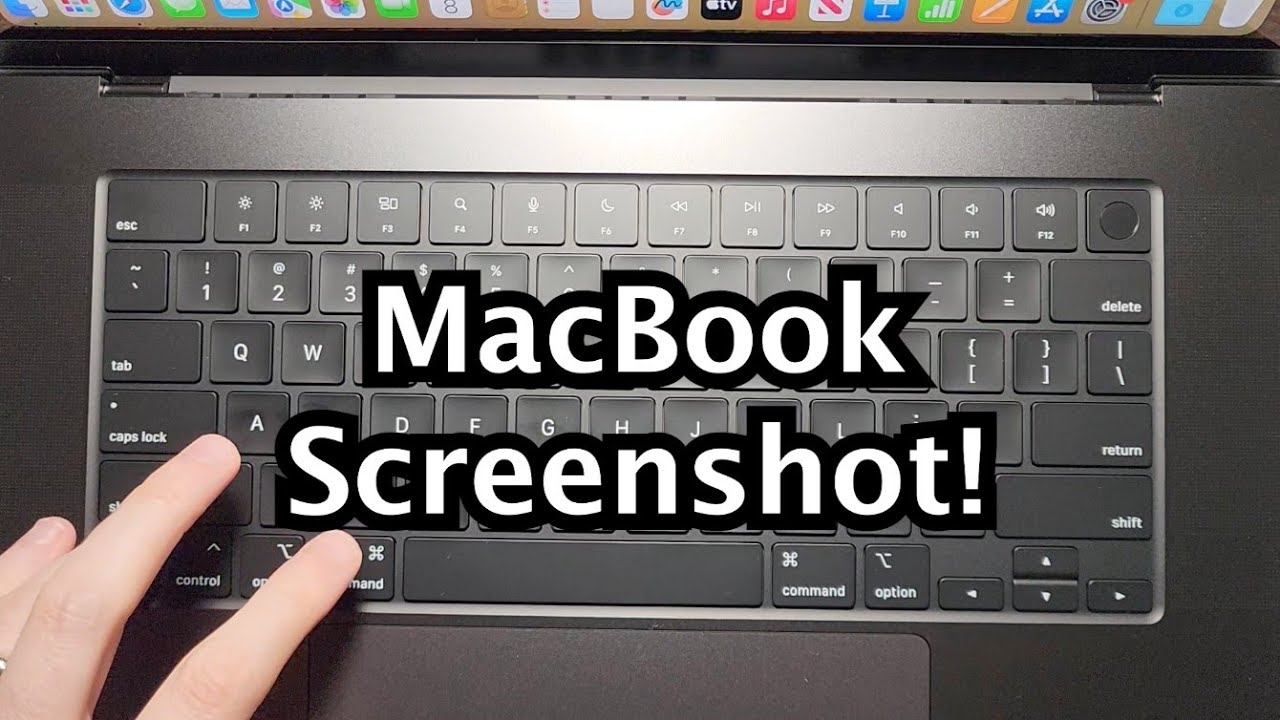
Dzięki odpowiedniemu skrótowi klawiszowemu możesz szybko wykonać zrzut ekranu na MacBooku – od całego ekranu, przez wybrane obszary, aż po pojedyncze okna.
Jak wykonać zrzut ekranu całego ekranu na MacBooku
Niezależnie od tego, czy chcesz zarejestrować komunikat o błędzie, udostępnić okno, czy zapisać określony obszar ekranu – na komputerze Mac jest to łatwiejsze, niż myślisz. Dzięki praktycznym skrótom klawiszowym możesz szybko i łatwo wykonać zrzut ekranu.
- Aby wykonać zrzut ekranu całego ekranu, naciśnij na MacBooku kombinację klawiszy [Shift] + [cmd] + [3].
- Po wykonaniu zrzutu w rogu ekranu pojawi się mały podgląd. Klikając na niego, możesz od razu edytować zrzut ekranu.
- Zdjęcie zostanie automatycznie zapisane na pulpicie. Nazwa pliku będzie zawierała datę i godzinę wykonania zrzutu.
- Począwszy od systemu macOS Mojave można zmienić lokalizację zapisu za pomocą aplikacji Zrzuty ekranu, którą otwiera się za pomocą [Shift] + [cmd] + [5] + [5] + [5] + [5] + [5] + [5] + [5] + [5] + [5] + [5] + [5] + [5] + [5] + [5] + [
- Podczas robienia zrzutu przytrzymaj dodatkowo klawisz [Ctrl] , aby skopiować obraz bezpośrednio do schowka i wkleić go w innym miejscu.
Robienie zrzutu części ekranu
Czasami wystarczy sfotografować tylko niewielką część ekranu – na przykład w celu uchwycenia konkretnych informacji lub szczegółowych widoków.
- W tym celu ponownie naciśnij kombinację klawiszy [Shift] + [cmd] + [4]. Zauważysz wtedy, że wskaźnik myszy zmieni się w krzyżyk.
- Kliknij i przeciągnij myszą, aby zaznaczyć żądany obszar. Aby przesunąć zaznaczenie, po prostu przytrzymaj klawisz spacji.
- Jeśli jesteś zadowolony z zaznaczenia, zwolnij przycisk myszy lub trackpad, aby wykonać zrzut ekranu. Obraz zostanie zapisany na pulpicie w zwykły sposób.
- Aby anulować tę czynność, po prostu naciśnij klawisz [Esc].

Zrobienie zdjęcia pojedynczego okna lub menu
Jeśli chcesz zrobić zdjęcie tylko jednego okna, na MacBooku nie stanowi to żadnego problemu.
- W tym celu otwórz okno lub menu, które chcesz sfotografować.
- Również w tym przypadku należy użyć skrótu klawiszowego [Shift] + [cmd] + [4] i przytrzymać klawisz spacji. Kursor myszy powinien wówczas zmienić się w ikonę aparatu.
- Kliknij na wybrane okno lub menu, aby wykonać jego zrzut ekranu. Zrzut ekranu zostanie wykonany wraz z cieniem okna.
- Jeśli nie chcesz, aby na zrzucie widoczny był cień okna, podczas klikania przytrzymaj klawisz Option.
- Obraz pojawi się jak zwykle na pulpicie. Kliknięcie miniatury otworzy opcje edycji, jeśli chcesz wprowadzić zmiany.
