119
Outlookで受信したメールを自動転送するには、ルールを1つ作成するだけで済みます。ただし、いくつか注意すべき点があります。
Outlook:転送の設定方法
Outlookでメールを自動的に転送するには、以下の手順を順を追って実行してください。この手順はOutlook 2021を対象としていますが、Outlook 2016やOutlook 2019などの他のバージョンでもほぼ同様の手順で設定できます:
- Outlookを開き、ホームタブに移動します。
- 次に、リボンの上部にあるルールをクリックします。
- ルールと通知の管理を選択します。
- その後、左側の 新しいルール をクリックします。
自動転送ルールを作成する
転送ルールは次のように設定します:
- テンプレートを使用せずにルールを作成するセクションで、自分が受信したメッセージにルールを適用するを選択します。
- 次に、特定の差出人や件名などを指定して、メッセージを転送する条件を設定します。すべてのメッセージを転送したい場合は、ここでは何も選択しないでください。
- 次のステップで、特定の相手/公開グループに転送するというオプションにチェックを入れます。
- 下部のウィンドウで、青くハイライトされたテキスト 特定の相手/公開グループをクリックします。
- 次に、連絡先を選択するか、下部のフィールド 宛先 に直接メールアドレスを入力し、OK をクリックして確定してください。
- その後、このルールから除外したいメッセージ(例えば、特に重要なメッセージや、本文に特定の単語が含まれるメールなど)を指定することもできます。
- 最後のステップでは、選択されているオプションをそのままにしておくことをお勧めします。
- 設定を完了するには、完了をクリックしてください。これで自動転送の設定が完了しました。
- ただし、転送はPCでOutlookが起動している間のみ機能することにご注意ください。PCを長期間(休暇中など)電源を切る場合は、メールプロバイダー側で直接転送を設定してください。
- Windows 11用の新しいOutlookをご利用の場合、設定から転送を設定することはできません。その場合は、メールプロバイダーの転送機能をご利用ください。

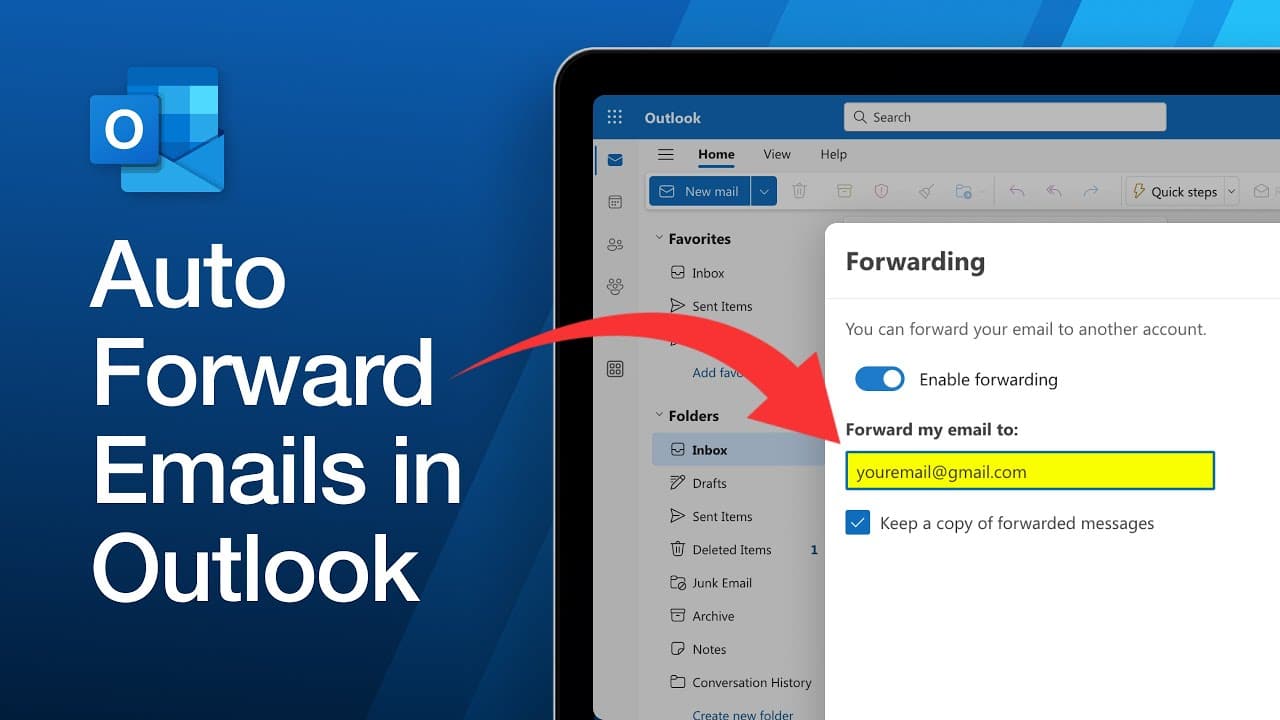
Web版のOutlook.comで転送を設定する
- ユーザーアカウントにログインします。
- メニューバーの右上にある歯車アイコンをクリックして、設定 を開きます。
- メールセクションで、転送とIMAPを選択します。 ヒント:転送設定画面に直接移動することもできます。
- 転送を有効にするのスイッチをクリックして、機能を有効にします。受信するすべてのメールを転送したい メールアドレス を入力してください。必要に応じて、Outlook.comの受信トレイに すべてのメッセージのコピー を残しておくこともできます。
- 保存 をクリックして、転送を有効にします。
通常、業務用メールの転送は許可されていません
プライベートでのメールの自動転送は通常問題ありませんが、業務環境ではそうはいきません。会社のアカウントでメールを転送する際には、考慮すべき重要な技術的および法的な制限があります。
- 多くの場合、社内のメールの直接転送は許可されており問題なく行えますが、外部への転送は制限されているか、あるいは完全に無効化されています。
- このため、Microsoft 365 や Microsoft Exchange などの管理者は、特別なフィルターやポリシーを用いて、外部のメールアドレスへの自動転送を阻止することができます。
- このような場合、セキュリティおよびデータ保護上の理由から、メールの転送は通常禁止されています。例えば、犯罪者が乗っ取られたユーザーアカウントを通じて、気づかれることなくメッセージを転送してしまう可能性があるからです。
- また、GDPRの観点から見ても、自動転送は送信者の同意なしに行われる不正なデータ処理とみなされる可能性があるため、問題となります。これに違反した場合、職務上重大な影響を及ぼす可能性があります。
- 多くの場合、ユーザーは、転送の設定を試みた際、あるいは遅くともメールを転送しようとした際に、関連する通知やエラーメッセージが表示されることで、このような制限に気づきます。
