102
Chcete-li v aplikaci Outlook nastavit automatické přeposílání přijatých e-mailů, stačí vytvořit pravidlo. Měli byste však vzít v úvahu několik věcí.
Outlook: Jak nastavit přeposílání
Chcete-li v aplikaci Outlook automaticky přeposílat e-maily, postupujte krok za krokem podle následujících pokynů. Tento postup se vztahuje na aplikaci Outlook 2021, v jiných verzích, jako je například Outlook 2016 nebo Outlook 2019, je však téměř identický:
- Otevřete Outlook a přejděte na kartu Úvod.
- Nyní klikněte v horní části pásu karet na položku Pravidla.
- Vyberte Spravovat pravidla a oznámení.
- Poté klikněte vlevo na Nové pravidlo.
Vytvořit pravidlo pro automatické přeposílání
Pravidlo pro přeposílání nastavíte následovně:
- V části Vytvořit pravidlo bez šablony vyberte Použít pravidlo na zprávy, které obdržím .
- Nyní určete, podle jakých kritérií má být zpráva přeposlána, například zadáním konkrétního odesílatele nebo předmětu. Chcete-li přeposílat všechny zprávy, nevybírejte zde žádnou možnost.
- V dalším kroku zaškrtněte možnost přeposlat této osobě/veřejné skupině.
- V dolním okně klikněte na modře zvýrazněný text osobě/veřejné skupině.
- Nyní vyberte kontakt nebo zadejte příslušnou e-mailovou adresu přímo do spodního pole Komu a potvrďte kliknutím na OK.
- Poté můžete ještě určit, které zprávy chcete z pravidla vyloučit – například zvláště důležité zprávy nebo e-maily s určitými slovy v textu.
- V posledním kroku doporučujeme ponechat zaškrtnuté možnosti tak, jak jsou.
- Chcete-li celý proces dokončit, klikněte na Dokončit. Automatické přesměrování je nyní nastaveno.
- Mějte však na paměti, že přesměrování funguje pouze po dobu, kdy je na počítači spuštěn Outlook. Pokud bude váš počítač delší dobu vypnutý (například během dovolené), měli byste přesměrování nastavit přímo u svého poskytovatele e-mailových služeb.
- Pokud používáte nový Outlook pro Windows 11, nemůžete přesměrování nastavit v nastavení. Místo toho využijte přesměrování od svého poskytovatele e-mailových služeb.

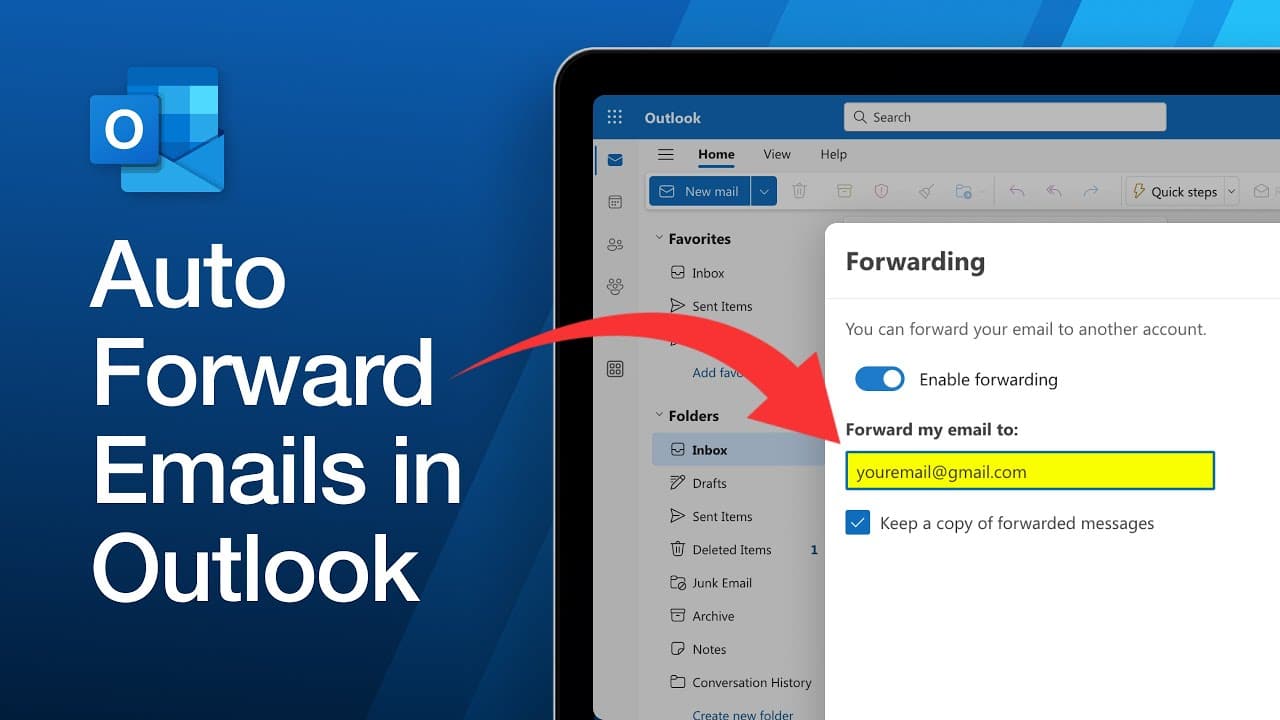
Nastavení přesměrování pro Outlook.com na webu
- Přihlaste se ke svému uživatelskému účtu.
- Klikněte v pravém horním rohu na ikonu ozubeného kolečka v nabídkové liště, abyste otevřeli Nastavení .
- V sekci E-mail vyberte položku Přesměrování a IMAP. Tip: Můžete také přejít přímo k nastavení přesměrování.
- Klikněte na přepínač u položky Aktivovat přesměrování, abyste funkci aktivovali. Zadejte e-mailovou adresu, na kterou chcete přesměrovat všechny příchozí e-maily. Pokud chcete, můžete si také ponechat kopii všech zpráv ve složce Doručená pošta v Outlook.com.
- Klikněte na Uložit, abyste přesměrování aktivovali.
Přesměrování pracovních e-mailů je zpravidla nepřípustné
Zatímco automatické přesměrování e-mailů v soukromém životě je zpravidla bezproblémové, v pracovním prostředí to neplatí. Při přesměrování e-mailů z firemních účtů existují důležité technické a právní omezení, která byste měli zohlednit.
- Většinou je přímé přesměrování v rámci firmy povoleno a možné bez problémů, zatímco externí přesměrování je omezeno nebo dokonce zcela deaktivováno.
- Za tímto účelem mohou správci například v Microsoft 365 nebo Microsoft Exchange zabránit automatickému přesměrování na externí e-mailové adresy pomocí speciálních filtrů a zásad.
- Přesměrování e-mailů je v takových případech většinou zakázáno z bezpečnostních důvodů i z důvodu ochrany osobních údajů. Například by zločinci mohli prostřednictvím napadeného uživatelského účtu nepozorovaně přesměrovávat zprávy.
- Ale i z hlediska GDPR je automatické přesměrování problematické, protože může být považováno za neoprávněné zpracování údajů bez souhlasu odesílatele. Porušení tohoto pravidla by zde mohlo mít závažné profesní důsledky.
- Uživatelé si takové blokování většinou uvědomí tím, že se jim při pokusu o nastavení přesměrování, nebo nejpozději při samotném přesměrování e-mailů, zobrazí příslušné upozornění nebo chybová zpráva.
