110
Ruční popisování obálky je sice snadné, ale tisk obálky v programu Word působí mnohem profesionálněji.
Tisk obálky v programu Word: Návod krok za krokem
- Otevřete nový prázdný dokument v programu Word a klikněte na záložku „Hromadná korespondence“.
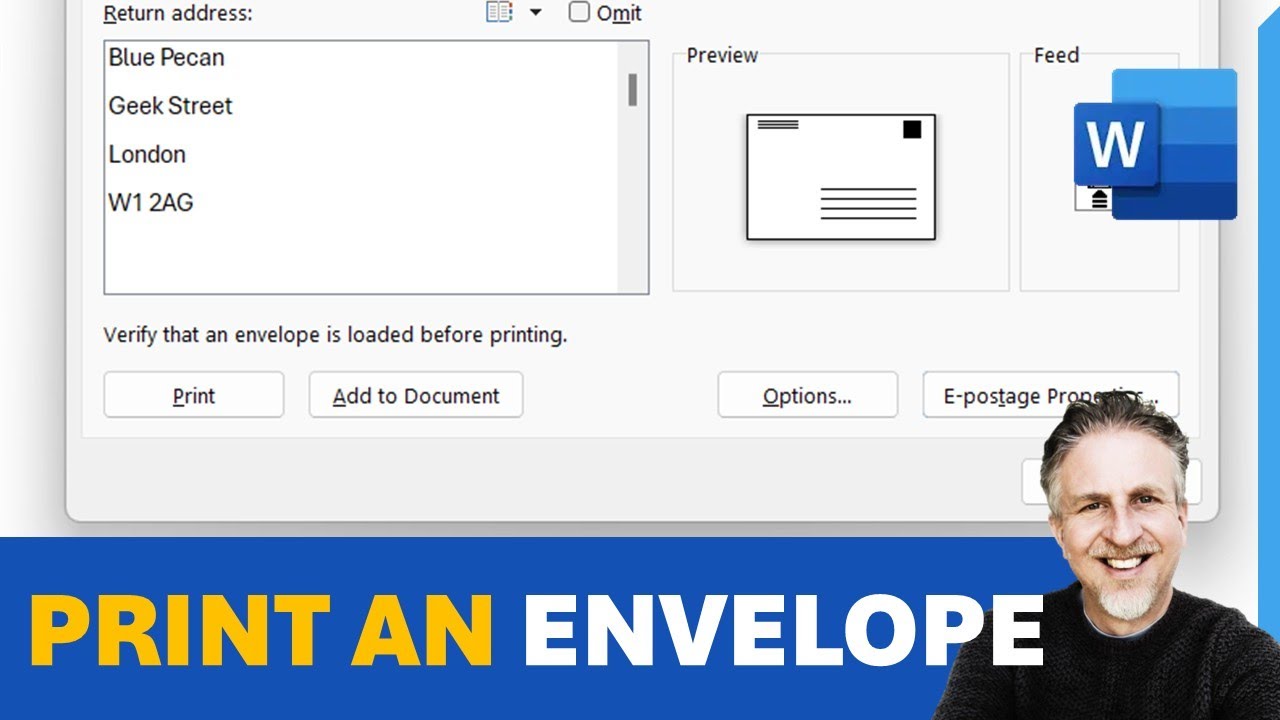
- Poté klikněte na „Obálky“ a otevře se dialogové okno.
- V tomto dialogovém okně můžete nyní zadat adresu příjemce. Můžete ji zadat ručně nebo přímo importovat ze svých kontaktů.
- Chcete-li přidat adresu odesílatele, zaškrtněte možnost „Vložit adresu odesílatele“ nebo ji vyberte přímo z uložených údajů v adresáři. Pokud nechcete adresu odesílatele tisknout, zaškrtněte políčko „Vynechat adresu odesílatele“.
- Tip: Adresu odesílatele lze také automaticky nastavit v možnostech aplikace Word v nabídce „Soubor“ > „Možnosti“ > „Upřesnit“ v poli „Poštovní adresa“.
Zkontrolujte vlastnosti tisku
Po zadání adres byste měli ještě zkontrolovat vlastnosti tisku, aby se nic nepokazilo. Ne všechny tiskárny umí tisknout na obálky, proto si to předem ověřte v návodu k použití.
- V dialogovém okně klikněte dole na „Možnosti“.
- Otevře se první záložka „Možnosti obálek“. Zde můžete nastavit formát obálky – například „DL“ pro DIN-lang. DL odpovídá běžnému formátu dopisu, při kterém se list papíru formátu DIN A4 přeloží na třetiny. C6 odpovídá obálce, u které se list formátu DIN A4 dvakrát přeloží uprostřed.
- Z seznamu tiskáren vyberte požadovanou tiskárnu. Dbejte na to, aby byla vaše tiskárna kompatibilní s vybraným formátem obálky.
- Na záložce „Možnosti tisku“ můžete nastavit, jak má být obálka vložena do tiskárny.
- Jakmile vše nakonfigurujete podle svých představ, můžete obálku přímo vytisknout kliknutím na „Tisknout“. Jako kvalitu tisku postačí nastavení „Náčrt“. Tímto způsobem můžete ušetřit inkoust, písmo však může být hůře čitelné.
- Tip: Pokud chcete tisknout personalizované obálky pro více příjemců, můžete použít pole pro hromadný tisk. Klikněte na „Spustit hromadný tisk“ a vyberte „Obálky“. V dalším kroku vyberte seznam příjemců a vložte pole hromadného tisku pro adresu příjemce a odesílatele. Díky tomu můžete pro každého příjemce vytisknout individuální obálky, aniž byste museli adresy zadávat ručně.
Řešení problémů při tisku
Někdy se může stát, že během tisku dojde k chybám. Mezi časté problémy patří:
- Tiskárna nevydává obálky: Ujistěte se, že tiskárna podporuje vybraný formát a že je nastaveno správné orientace. Zkontrolujte, zda byla obálka vložena správně (např. lícovou stranou nahoru nebo dolů, v závislosti na modelu tiskárny).
- Adresa je nesprávně umístěna: Zkontrolujte, zda je správně nastaven formát obálky a zda používáte správný ovladač tiskárny.
- Problémy s poli hromadného tisku: Ujistěte se, že jsou všechna pole v seznamu příjemců správně vyplněna. Chyby v souboru Excel nebo v souboru kontaktů mohou způsobit, že se pole nezobrazí správně.
- Zpožděný tisk nebo zaseknutí papíru: Před použitím obálek otestujte tisk na běžném listu papíru, abyste se ujistili, že tiskárna funguje správně.
