0
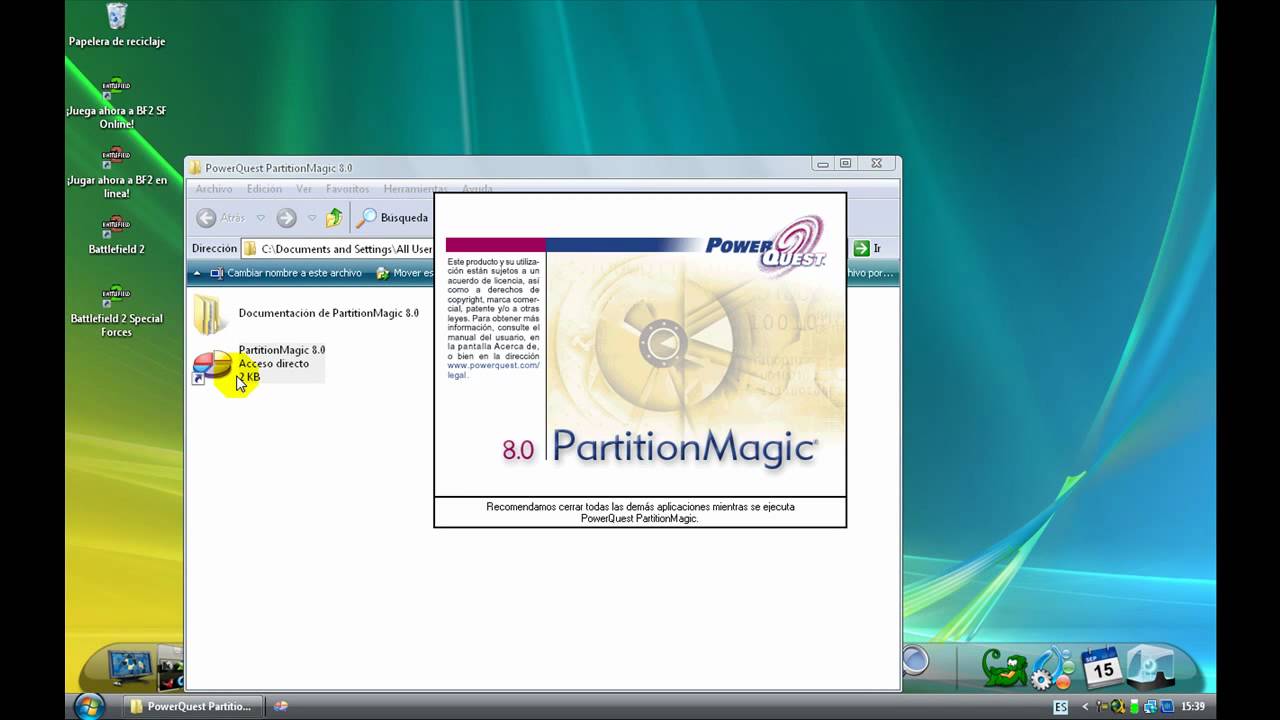
MiniTool Partition Magic est un outil polyvalent qui vous aide à créer, gérer et personnaliser vos partitions de disque dur de manière ciblée. Ce logiciel vous permet d’organiser efficacement votre espace de stockage et de structurer clairement vos données.
Installer et configurer MiniTool Partition Magic
Pour utiliser MiniTool Partition Magic, il faut commencer par l’installer et le configurer correctement. En quelques étapes seulement, vous pouvez configurer le logiciel de manière optimale et effectuer vos premières modifications sur vos partitions.
- Téléchargement et installation Téléchargez MiniTool Partition Magic directement depuis le site officiel. Veillez à sélectionner la version adaptée à votre système d’exploitation. Une fois le téléchargement terminé, lancez le fichier d’installation et suivez les instructions de l’assistant d’installation. Choisissez un chemin d’installation approprié disposant d’un espace libre suffisant.
- Premiers pas Lancez le programme et accordez au logiciel les droits d’accès nécessaires à vos disques durs. L’interface utilisateur vous présente une vue d’ensemble de vos disques durs et de vos partitions. À gauche, vous trouverez des fonctions pratiques telles que « Créer une partition », « Redimensionner » ou « Fusionner des partitions ». Une représentation graphique vous permet d’avoir une vue d’ensemble plus claire.
- Sauvegarde avant toute modification Avant de modifier des partitions, effectuez une sauvegarde de vos données. Pour cela, utilisez soit la fonction intégrée « Copier une partition », soit des outils externes. Cela permet de protéger vos fichiers contre d’éventuelles pertes de données dues à des configurations erronées.

Créer, fusionner et gérer des partitions
Une fois MiniTool Partition Magic installé, vous pouvez commencer immédiatement à gérer les partitions de vos disques durs. Le logiciel propose des outils précis pour ajuster efficacement les partitions.
- Créer une partition : Sélectionnez l’espace non alloué et cliquez sur « Créer une partition ». Définissez des paramètres tels que le système de fichiers (par exemple NTFS ou FAT32), la taille de la partition, la lettre du lecteur et un nom. Confirmez en cliquant sur « OK », puis sur « Appliquer ».
- Agrandir ou réduire une partition : Pour modifier une partition, sélectionnez-la et cliquez sur « Redimensionner/Déplacer ». Déplacez le curseur ou saisissez manuellement la taille souhaitée. Laissez suffisamment d’espace libre pour éviter tout problème de stabilité. Enregistrez les modifications en cliquant sur « Appliquer ».
- Fusionner des partitions : Sélectionnez deux partitions adjacentes, puis choisissez « Fusionner les partitions ». Définissez une partition cible dans laquelle les données doivent être fusionnées. Sauvegardez au préalable toutes les données importantes afin d’éviter toute perte de données.
- Détecter et corriger les erreurs : Des vérifications régulières de vos partitions vous protègent contre la perte de données. Grâce à la fonction « Vérifier le système de fichiers », le logiciel corrige automatiquement les petits problèmes. En cas d’erreurs plus importantes, il est recommandé d’effectuer une sauvegarde complète et de faire appel à un professionnel.
