1
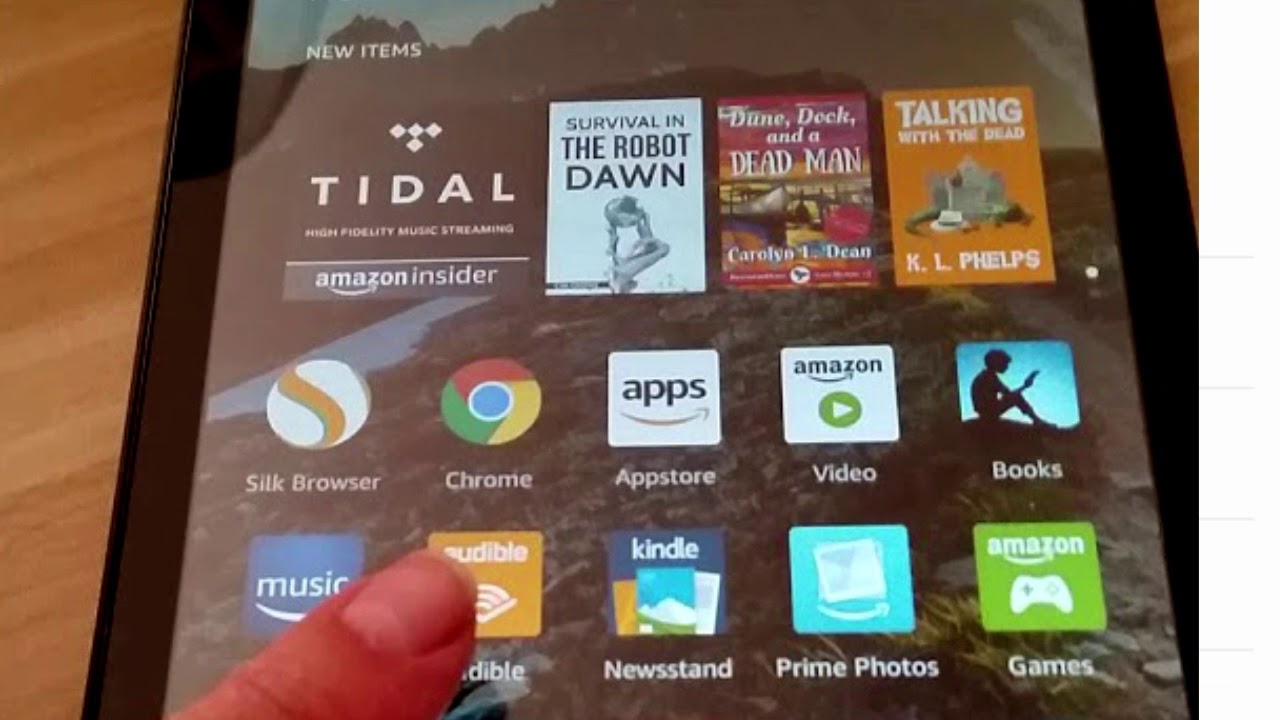
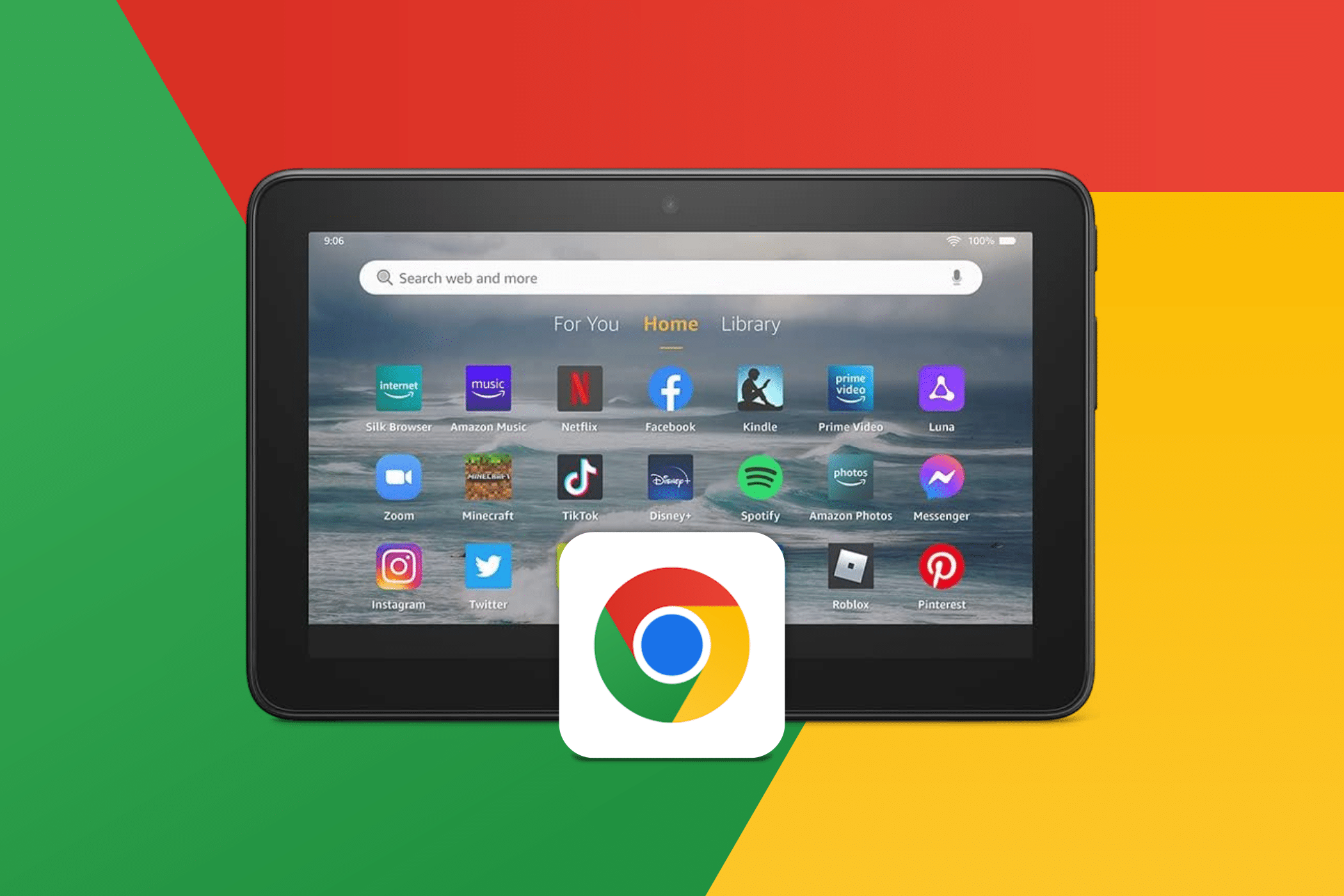
En réalité, vous pourriez installer Google Chrome sans problème sur votre Kindle Fire HD si le navigateur était disponible dans l’App Store d’Amazon. Nous vous expliquons comment utiliser tout de même ce navigateur sur la tablette Amazon grâce au « sideloading ».
Étape par étape pour installer Chrome sur le Kindle Fire
Même si Amazon ne propose pas certaines applications dans sa propre boutique d’applications, celles-ci peuvent tout de même être installées :
- Pour cela, vous devez cocher la case « Autoriser l’installation d’applications » dans la rubrique « Appareil » des paramètres.
- Vous aurez ensuite besoin de l’application ES File Explorer, disponible dans l’App Store d’Amazon, pour pouvoir accéder à tous les fichiers de votre Kindle Fire HD.
- Téléchargez ensuite le fichier APK du navigateur Chrome depuis notre page de téléchargement – de préférence directement sur votre Kindle Fire. Sinon, vous devrez transférer le fichier téléchargé de votre PC vers votre tablette à l’aide d’un câble USB.
- À l’aide d’ES File Explorer, accédez au fichier APK de Chrome et appuyez dessus.
- Vous devez valider la fenêtre d’installation qui s’ouvre. Après une brève installation, vous pouvez utiliser le navigateur Google sur votre tablette Amazon.