151
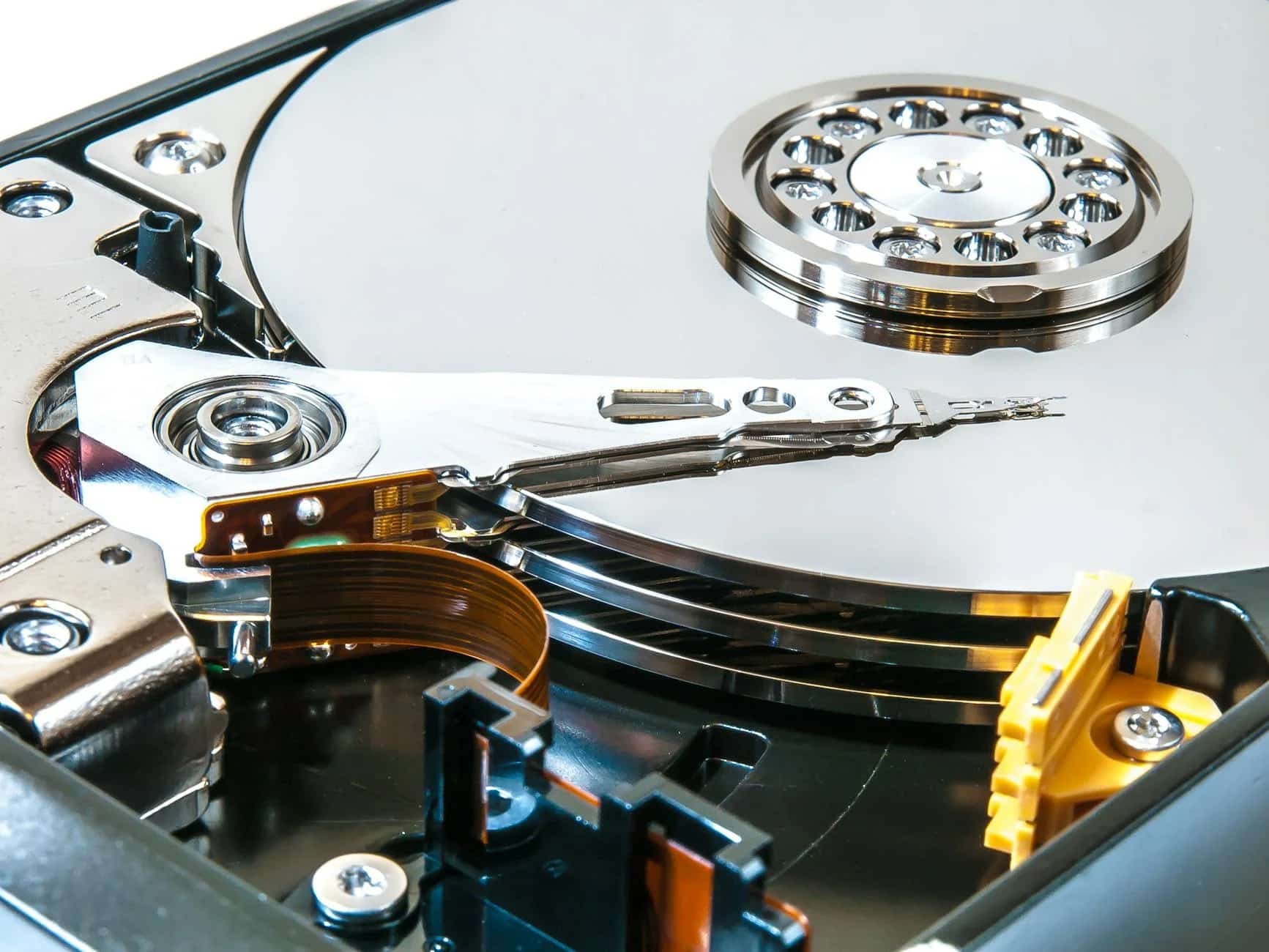
Ремонтът на повреден твърд диск е като надпревара с времето – колкото по-бързо действате, толкова по-голям е шансът да спасите данните. Независимо дали става дума за HDD, SSD или хибридно решение: систематичният анализ на грешките и подходящият набор от инструменти са решаващи за успеха или провала.
Ремонт на твърд диск: Подготовка и диагностика на грешки
- Направете незабавно резервно копие на критичните данни: Използвайте „живи“ системи като „Ubuntu Live USB“ или „SystemRescueCD“ (изисква основни познания по Linux), за да прочетете данните от дискове, които не могат да се стартират. За SSD дискове деактивирайте предварително TRIM в операционната система, за да запазите остатъчните данни. Резервните копия в облака (например Backblaze, pCloud) допълват локалните архиви и предпазват от хардуерни повреди.
- Анализирайте SMART стойностите: Инструменти като „CrystalDiskInfo“ или „GSmartControl“ показват състоянието на диска, температурата и броя на грешките. При HDD-дисковете „Reallocated Sectors“ или „Spin Retry Count“ сочат механични проблеми. SSD-дисковете често отчитат „Wear Leveling Count“ или „Available Spare“ – стойност под 10% означава критично износване.
- Разграничавайте симптомите при HDD и SSD: HDD-дискове: шумове от щракване, бавен достъп („скорост на охлюв“), прегряване (критично при над 50 °C).
SSD дискове: внезапни грешки при запис, проблеми при стартиране след актуализации на фърмуера, състояние „frozen“ в BIOS.
- Проверете връзките и захранването: Сменете SATA кабела, тествайте други USB портове или използвайте външна докинг станция. При външни твърди дискове причината може да е дефектен захранващ блок.

Инструменти за поправка и кога трябва да се обърнете към професионалисти
Не всяка грешка може да бъде отстранена с безплатен софтуер – някои инструменти крият рискове, а други достигат границите си при физически повреди. Избирайте целенасочено и знайте кога трябва да спрете.
- Вградени средства на Windows за логически грешки: „chkdsk“ (командна линия като администратор: chkdsk X: /f /r /b) поправя грешки във файловата система на дискове, форматирани в NTFS или FAT32. Параметърът /b проверява отново и дефектните сектори. Внимание: При SSD дисковете chkdsk може да задейства TRIM и да изтрие данни безвъзвратно.
- Възстановяване на данни с TestDisk & Recuva: „TestDisk“ възстановява изтрити дялове, коригира Master Boot Record (MBR) и работи и на SSD дискове. „Recuva“ сканира за изгубени файлове – успехът зависи от това дали паметните клетки вече са били презаписани.
- Ремонт, специфичен за HDD: „HDD Regenerator“ (платен) премагнитява повредените сектори – работи само при минимални физически дефекти. При HDD с чукащи звуци спрете всички опити и се обърнете към услуга за възстановяване на данни.
- Мерки, специфични за SSD: Актуализирайте фърмуера чрез инструменти на производителя (например „Samsung Magician“, „Crucial Storage Executive“). Деактивирайте временно TRIM, ако е необходимо възстановяване на данни. Инструменти като „SSD Life“ прогнозират остатъчния живот въз основа на циклите на запис.
- Кога трябва да се обърнете към професионалисти: При физически повреди на HDD (дефектна четяща глава, блокиран мотор), SSD с „Controller Failure“ или когато инструментите за самостоятелно възстановяване не дават резултат. Лаборатории като „Kroll Ontrack“ или „Data Recovery 24“ работят в чисти помещения, но цените започват от 500 €.
- Безопасно изхвърляне на дефектни дискове: Унищожете дисковете физически (шредиране, пробиване) или презапишете SSD-та няколко пъти с инструменти като „Parted Magic“. Веднъж ремонтираните твърди дискове трябва да използвате само като втори диск или за неважни данни – надеждността им остава под въпрос.
