147
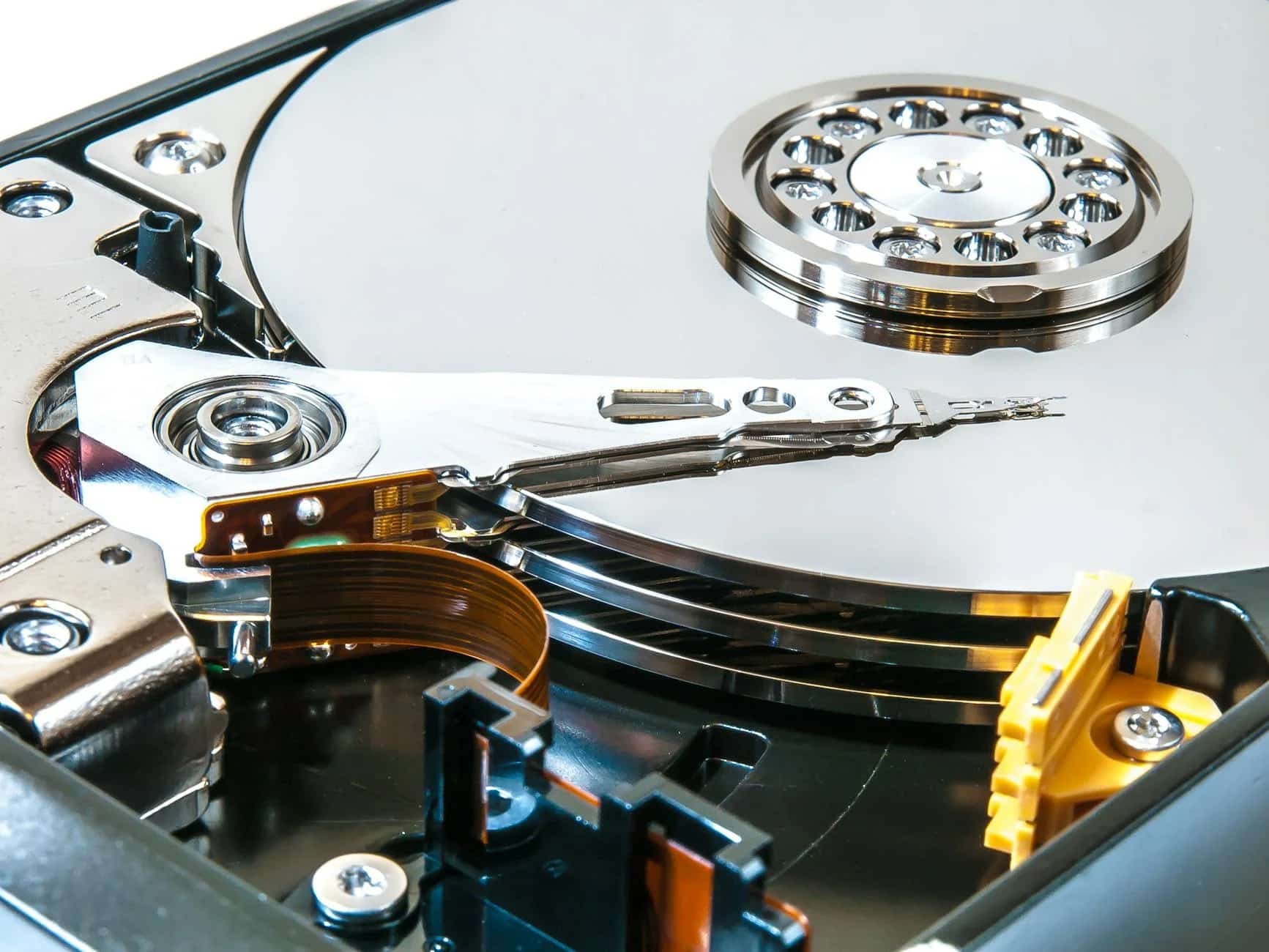
故障したハードディスクを修復するのは、まさに時間との戦いです。対応が早ければ早いほど、データを救出できる可能性が高まります。HDD、SSD、ハイブリッドソリューションのいずれであっても、体系的なエラー分析と適切なツールセットが、成功か失敗かを左右します。
ハードディスクの修復:準備とエラー診断
- 重要なデータは直ちにバックアップしてください:「Ubuntu Live USB」や「SystemRescueCD」(Linuxの基礎知識が必要)などのライブシステムを利用して、起動不能なドライブからデータを読み出してください。SSDの場合は、残存データを保持するために、事前にOSでTRIMを無効にしてください。クラウドバックアップ(例:Backblaze、pCloud)はローカルバックアップを補完し、ハードウェアの故障からデータを保護します。
- SMART値を分析する:「CrystalDiskInfo」や「GSmartControl」などのツールは、ヘルスステータス、温度、エラーカウンターを表示します。HDDの場合、「Reallocated Sectors」や「Spin Retry Count」は機械的な問題を示唆しています。SSDは「Wear Leveling Count」や「Available Spare」を報告することが多く、10%未満の場合は深刻な摩耗を意味します。
- HDDとSSDの症状を見分ける:HDD: カチカチという音、アクセス速度の低下(「カタツムリのよう」)、過熱(50°C以上は危険)。
SSD:突然の書き込みエラー、ファームウェア更新後の起動問題、BIOSでの「frozen」状態。
- 接続と電源を確認してください:SATAケーブルを交換するか、別のUSBポートを試すか、外付けドックを使用してください。外付けハードディスクの場合、電源ユニットの故障が原因である可能性があります。

修復ツールと、専門家に依頼すべきタイミング
すべての不具合が無料ソフトウェアで解決できるわけではありません。ツールによってはリスクを伴うものもあれば、物理的な損傷に対しては限界があるものもあります。目的を明確にして選択し、どこで手を引くべきかを見極めましょう。
- 論理エラーに対するWindows標準ツール:「chkdsk」(管理者権限でのコマンドプロンプト:chkdsk X: /f /r /b)は、NTFSまたはFAT32でフォーマットされたドライブのファイルシステムエラーを修復します。パラメータ /b を指定すると、不良セクタも再チェックされます。注意:SSDの場合、chkdskがTRIMをトリガーし、データが復元不能に削除される可能性があります。
- TestDisk & Recuva によるデータ復旧:「TestDisk」は削除されたパーティションを復元し、マスターブートレコード(MBR)を修正し、SSD でも動作します。「Recuva」は失われたファイルをスキャンしますが、復旧の成否は、記憶セルがすでに上書きされているかどうかに依存します。
- HDD固有の修復:「HDD Regenerator」(有料)は、破損したセクタを再磁化します。ただし、物理的な欠陥がごく軽微な場合にのみ有効です。HDDからガタガタという音がする場合は、すべての試みを中止し、データ復旧サービスに依頼してください。
- SSD専用の対策:メーカー提供のツール(例:「Samsung Magician」、「Crucial Storage Executive」)を使用してファームウェアを更新してください。データ復旧が必要な場合は、TRIMを一時的に無効にしてください。「SSD Life」などのツールは、書き込みサイクルに基づいて寿命を予測します。
- 専門家に依頼すべき場合:HDDに物理的な損傷がある場合(読み取りヘッドの故障、モーターの固着)、「コントローラー障害」が発生したSSD、またはDIYツールでは改善が見られない場合。「Kroll Ontrack」や「Data Recovery 24」などの専門業者はクリーンルームで作業を行いますが、費用は500ユーロ以上かかります。
- 故障したドライブの安全な廃棄:「Parted Magic」などのツールを使用して、HDDのプラッターを物理的に破壊(シュレッダー処理、穴あけ)するか、SSDのデータを複数回上書きしてください。一度修理されたハードディスクは、予備のドライブとして、あるいは重要でないデータの保存にのみ使用してください。その信頼性は依然として疑問が残ります。
