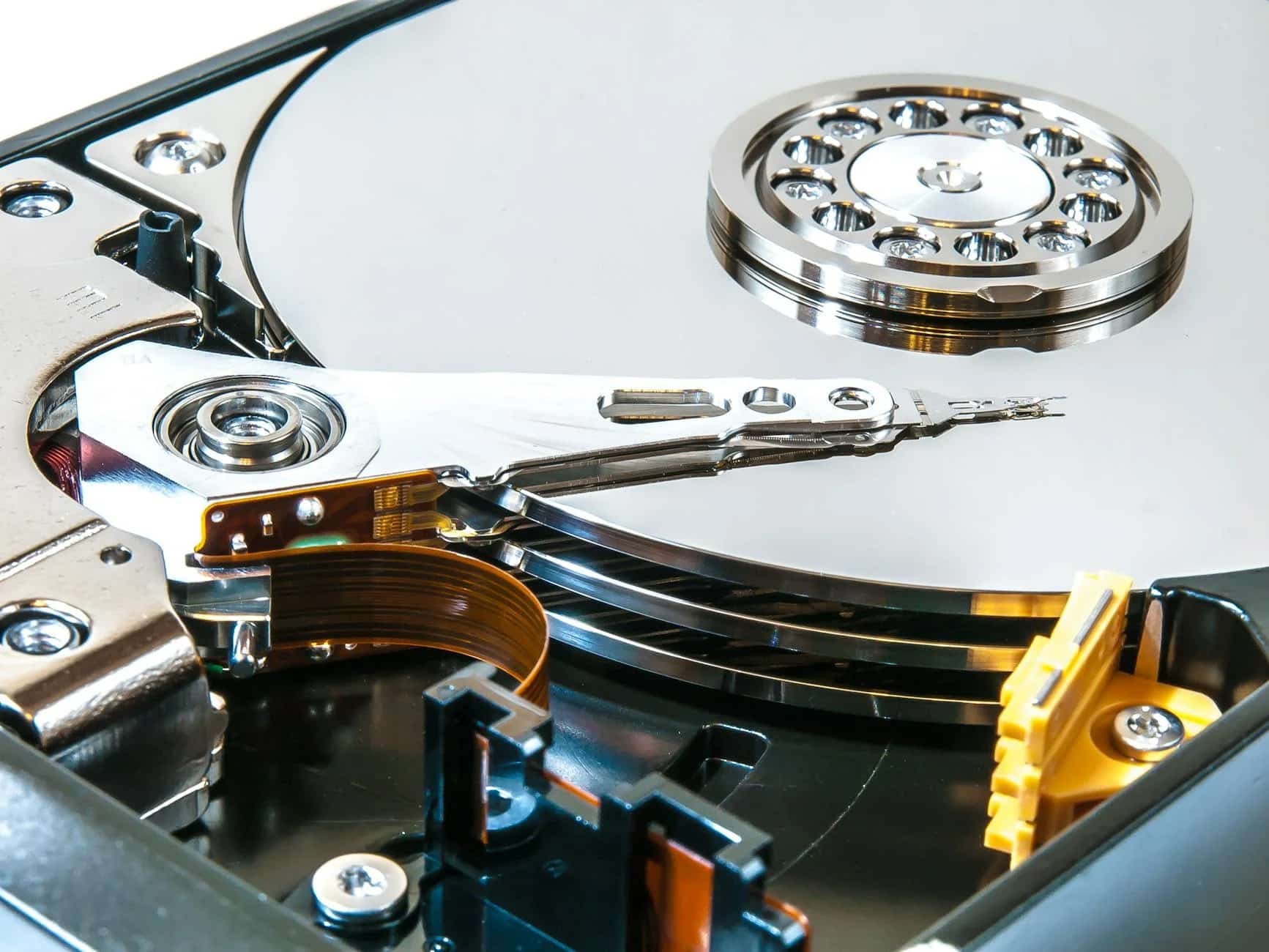
Réparer un disque dur défectueux, c’est comme une course contre la montre : plus vous agissez rapidement, plus vous avez de chances de récupérer vos données. Qu’il s’agisse d’un disque dur classique (HDD), d’un SSD ou d’une solution hybride, une analyse systématique des erreurs et une boîte à outils adaptée sont déterminantes pour la réussite ou l’échec de l’opération.
Réparer un disque dur : préparation et diagnostic des erreurs
- Sauvegardez immédiatement les données critiques : utilisez des systèmes « live » tels que « Ubuntu Live USB » ou « SystemRescueCD » (nécessite des connaissances de base en Linux) pour extraire les données des disques qui ne démarrent plus. Pour les SSD, désactivez au préalable la fonction TRIM dans le système d’exploitation afin de conserver les données résiduelles. Les sauvegardes dans le cloud (par exemple Backblaze, pCloud) complètent les sauvegardes locales et protègent contre les pannes matérielles.
- Analysez les valeurs SMART : des outils tels que « CrystalDiskInfo » ou « GSmartControl » affichent l’état de santé, la température et le compteur d’erreurs. Sur les disques durs (HDD), les « Reallocated Sectors » ou le « Spin Retry Count » indiquent des problèmes mécaniques. Les SSD signalent souvent le « Wear Leveling Count » ou l’« Available Spare » : un niveau inférieur à 10 % signifie une usure critique.
- Distinguez les symptômes des disques durs (HDD) de ceux des SSD : Disques durs (HDD) : bruits de cliquetis, accès lent (« à pas de tortue »), surchauffe (critique à partir de 50 °C).
Disques SSD : erreurs d’écriture soudaines, problèmes de démarrage après des mises à jour du micrologiciel, état « gelé » dans le BIOS.
- Vérifiez les connexions et l’alimentation : remplacez les câbles SATA, testez d’autres ports USB ou utilisez une station d’accueil externe. Pour les disques durs externes, un bloc d’alimentation défectueux peut en être la cause.

Outils de réparation et quand faire appel à des professionnels
Toutes les erreurs ne peuvent pas être corrigées avec des logiciels gratuits : certains outils comportent des risques, d’autres atteignent leurs limites en cas de dommages physiques. Choisissez judicieusement et sachez quand vous devez vous arrêter.
- Outils intégrés à Windows pour les erreurs logiques : « chkdsk » (invite de commande en tant qu’administrateur : chkdsk X: /f /r /b) répare les erreurs du système de fichiers sur les disques formatés en NTFS ou FAT32. Le paramètre /b vérifie également à nouveau les secteurs défectueux. Attention : sur les SSD, chkdsk peut déclencher la fonction TRIM et effacer des données de manière irréversible.
- Récupération de données avec TestDisk & Recuva : « TestDisk » restaure les partitions supprimées, corrige le Master Boot Record (MBR) et fonctionne également sur les SSD. « Recuva » analyse le disque à la recherche de fichiers perdus ; le succès dépend du fait que les cellules de mémoire aient déjà été écrasées ou non.
- Réparation spécifique aux disques durs : « HDD Regenerator » (payant) remagnétise les secteurs endommagés – ne fonctionne qu’en cas de défauts physiques minimes. Si le disque dur émet des cliquetis, cessez toute tentative et faites appel à un service de récupération de données.
- Mesures spécifiques aux SSD : mettez à jour le firmware à l’aide des outils du fabricant (par exemple « Samsung Magician », « Crucial Storage Executive »). Désactivez temporairement la fonction TRIM si une récupération de données s’avère nécessaire. Des outils tels que « SSD Life » permettent d’estimer la durée de vie en fonction des cycles d’écriture.
- Quand faire appel à des professionnels : en cas de dommages physiques sur un disque dur (tête de lecture défectueuse, moteur bloqué), de « Controller Failure » sur un SSD ou si les outils DIY ne donnent aucun résultat. Des laboratoires tels que « Kroll Ontrack » ou « Data Recovery 24 » travaillent en salles blanches, mais leurs tarifs commencent à partir de 500 €.
- Élimination sécurisée des disques défectueux : détruisez physiquement les disques durs (broyage, perçage) ou écrasez plusieurs fois les SSD à l’aide d’outils tels que « Parted Magic ». Une fois réparés, les disques durs ne doivent plus être utilisés que comme disque secondaire ou pour des données sans importance – leur fiabilité reste incertaine.
