169
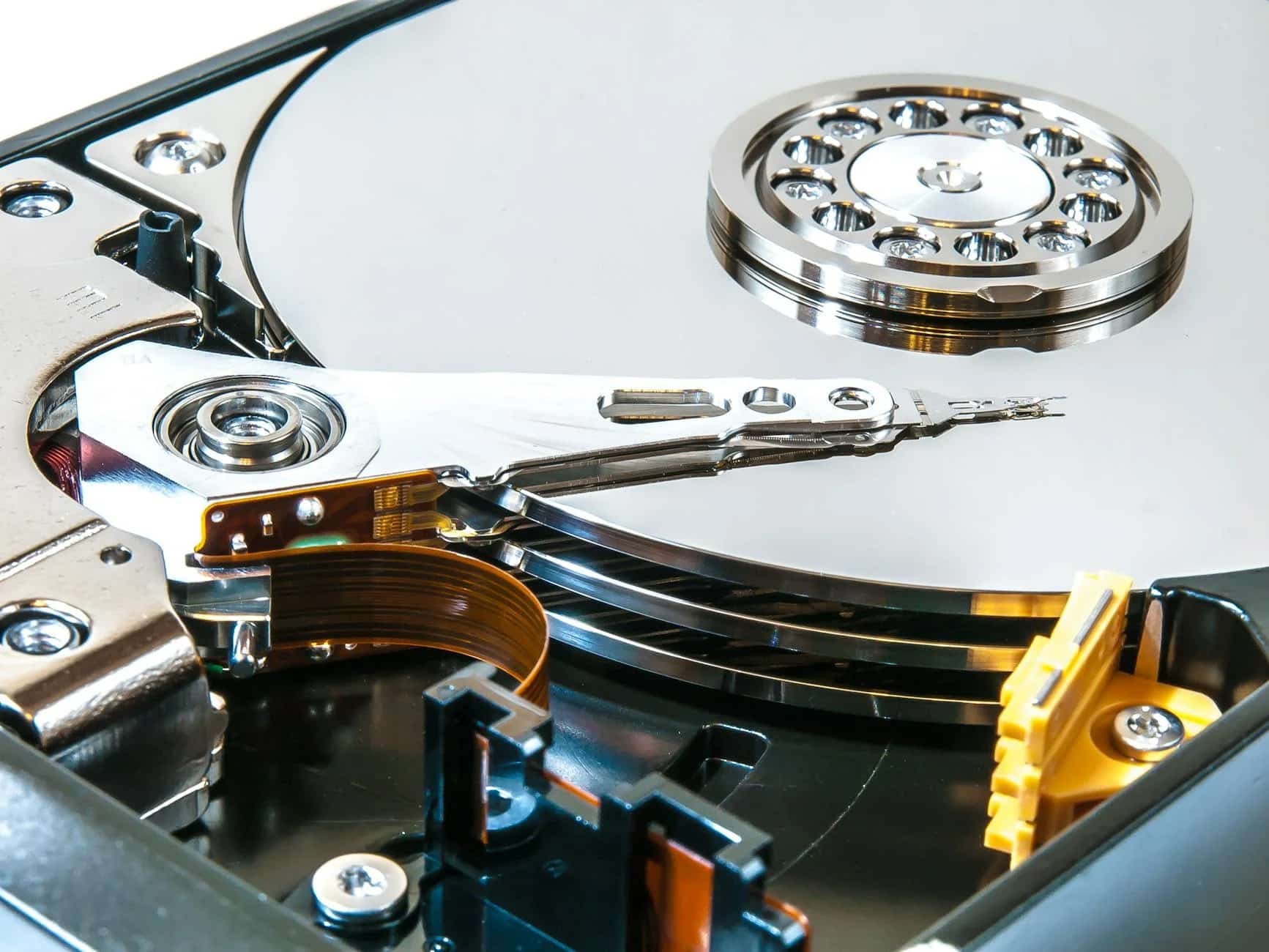
Naprawa uszkodzonego dysku twardego to wyścig z czasem – im szybciej zaczniesz działać, tym większa szansa na odzyskanie danych. Niezależnie od tego, czy chodzi o dysk HDD, SSD czy rozwiązanie hybrydowe: systematyczna analiza błędów i odpowiedni zestaw narzędzi decydują o sukcesie lub porażce.
Naprawa dysku twardego: przygotowanie i diagnostyka błędów
- Natychmiast wykonaj kopię zapasową krytycznych danych: Skorzystaj z systemów live, takich jak „Ubuntu Live USB” lub „SystemRescueCD” (wymagana podstawowa znajomość systemu Linux), aby odczytać dyski, z których nie można uruchomić systemu. W przypadku dysków SSD należy wcześniej wyłączyć funkcję TRIM w systemie operacyjnym, aby zachować resztki danych. Kopie zapasowe w chmurze (np. Backblaze, pCloud) uzupełniają lokalne kopie zapasowe i chronią przed awarią sprzętu.
- Przeanalizuj wartości SMART: Narzędzia takie jak „CrystalDiskInfo” lub „GSmartControl” pokazują stan zdrowia, temperaturę i liczbę błędów. W przypadku dysków HDD „Reallocated Sectors” lub „Spin Retry Count” wskazują na problemy mechaniczne. Dyski SSD często zgłaszają „Wear Leveling Count” lub „Available Spare” – wartość poniżej 10% oznacza krytyczne zużycie.
- Rozróżnij objawy dotyczące dysków HDD i SSD: Dyski HDD: Odgłosy kliknięć, spowolniony dostęp („tempo ślimaka”), przegrzanie (powyżej 50°C – stan krytyczny).
Dyski SSD: Nagłe błędy zapisu, problemy z uruchamianiem po aktualizacji oprogramowania układowego, stan „frozen” w BIOS-ie.
- Sprawdź połączenia i zasilanie: Wymień kabel SATA, wypróbuj inne porty USB lub użyj zewnętrznej stacji dokującej. W przypadku zewnętrznych dysków twardych przyczyną może być uszkodzony zasilacz.

Narzędzia naprawcze i kiedy warto zwrócić się do profesjonalistów
Nie każdy błąd da się naprawić za pomocą darmowego oprogramowania – niektóre narzędzia niosą ze sobą ryzyko, inne mają swoje ograniczenia w przypadku uszkodzeń fizycznych. Wybieraj mądrze i wiedz, kiedy należy przestać.
- Wbudowane narzędzia systemu Windows do naprawy błędów logicznych: „chkdsk” (wiersz poleceń jako administrator: chkdsk X: /f /r /b) naprawia błędy systemu plików na dyskach sformatowanych w systemie NTFS lub FAT32. Parametr /b ponownie sprawdza również uszkodzone sektory. Uwaga: W przypadku dysków SSD narzędzie chkdsk może uruchomić funkcję TRIM i nieodwracalnie usunąć dane.
- Odzyskiwanie danych za pomocą TestDisk i Recuva: „TestDisk” przywraca usunięte partycje, naprawia główny rekord rozruchowy (MBR) i działa również na dyskach SSD. „Recuva” skanuje w poszukiwaniu utraconych plików – powodzenie zależy od tego, czy komórki pamięci zostały już nadpisane.
- Naprawa dysków HDD: „HDD Regenerator” (płatny) ponownie namagnesowuje uszkodzone sektory – działa tylko w przypadku minimalnych uszkodzeń fizycznych. W przypadku dysków HDD, z których słychać stukanie, należy zaprzestać wszelkich prób i skorzystać z usług serwisu odzyskiwania danych.
- Działania specyficzne dla dysków SSD: Zaktualizuj oprogramowanie sprzętowe za pomocą narzędzi producenta (np. „Samsung Magician”, „Crucial Storage Executive”). Tymczasowo wyłącz funkcję TRIM, jeśli konieczne jest odzyskanie danych. Narzędzia takie jak „SSD Life” prognozują żywotność na podstawie cykli zapisu.
- Kiedy należy zwrócić się do profesjonalistów: W przypadku fizycznych uszkodzeń dysków HDD (uszkodzona głowica odczytująca, zablokowany silnik), dysków SSD z komunikatem „Controller Failure” lub gdy narzędzia do samodzielnej naprawy nie przynoszą rezultatów. Laboratoria takie jak „Kroll Ontrack” czy „Data Recovery 24” pracują w pomieszczeniach czystych, ale ich usługi kosztują od 500 € w górę.
- Bezpieczna utylizacja uszkodzonych dysków: Należy fizycznie zniszczyć talerze (rozdrobnić, przewiercić) lub wielokrotnie nadpisać dyski SSD za pomocą narzędzi takich jak „Parted Magic”. Naprawione dyski twarde należy wykorzystywać wyłącznie jako dyski pomocnicze lub do przechowywania danych o niewielkim znaczeniu – ich niezawodność pozostaje wątpliwa.
