167
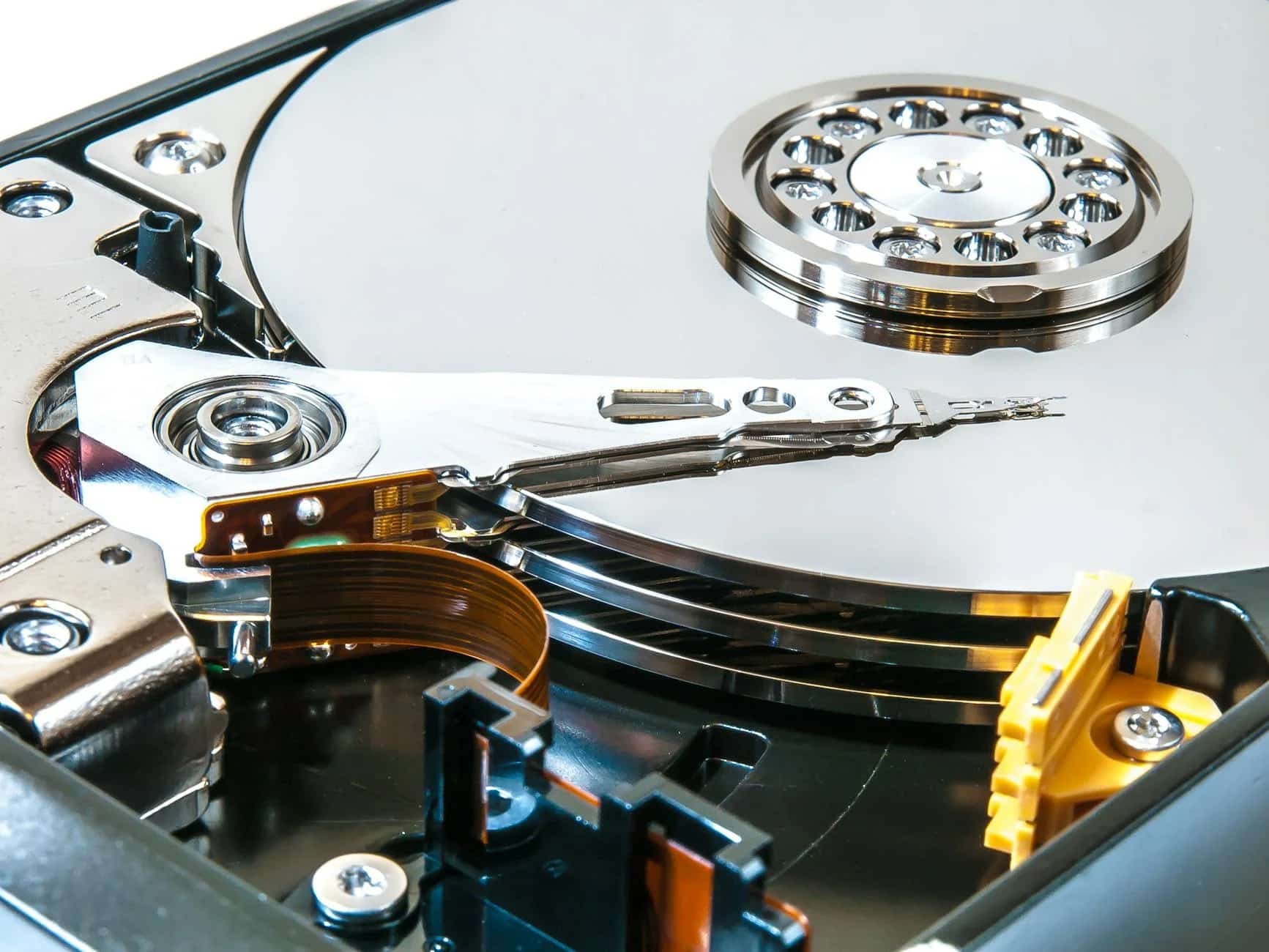
Tener que reparar un disco duro averiado es como una carrera contra el tiempo: cuanto antes actúes, mayores serán las posibilidades de recuperar los datos. Ya sea un HDD, un SSD o una solución híbrida: un análisis sistemático de los errores y contar con las herramientas adecuadas marcan la diferencia entre el éxito y el fracaso.
Reparar un disco duro: preparación y diagnóstico de errores
- Haz una copia de seguridad inmediata de los datos críticos: utiliza sistemas en vivo como «Ubuntu Live USB» o «SystemRescueCD» (requiere conocimientos básicos de Linux) para leer unidades que no arrancan. En el caso de los SSD, desactiva previamente la función TRIM en el sistema operativo para conservar los datos residuales. Las copias de seguridad en la nube (p. ej., Backblaze, pCloud) complementan las copias de seguridad locales y protegen frente a fallos de hardware.
- Analiza los valores SMART: herramientas como «CrystalDiskInfo» o «GSmartControl» muestran el estado de salud, la temperatura y el contador de errores. En los discos duros (HDD), los «sectores reasignados» o el «recuento de reintentos de giro» indican problemas mecánicos. Los SSD suelen mostrar el «recuento de nivelación de desgaste» o el «espacio de reserva disponible»: un valor inferior al 10 % indica un desgaste crítico.
- Distinga entre los síntomas de los discos duros (HDD) y los SSD: Discos duros (HDD): ruidos de chasquidos, acceso lento («a paso de tortuga»), sobrecalentamiento (a partir de 50 °C es crítico).
Unidades SSD: errores de escritura repentinos, problemas de arranque tras actualizaciones de firmware, estado «congelado» en la BIOS.
- Comprueba las conexiones y la alimentación eléctrica: Cambia los cables SATA, prueba otros puertos USB o utiliza una base de conexión externa. En el caso de los discos duros externos, la causa puede ser una fuente de alimentación defectuosa.

Herramientas de reparación y cuándo debes recurrir a profesionales
No todos los errores se pueden solucionar con software gratuito: algunas herramientas entrañan riesgos, mientras que otras tienen sus limitaciones ante daños físicos. Elige con cuidado y sabe cuándo debes parar.
- Herramientas integradas de Windows para errores lógicos: «chkdsk» (línea de comandos como administrador: chkdsk X: /f /r /b) repara errores del sistema de archivos en unidades formateadas con NTFS o FAT32. El parámetro /b comprueba de nuevo los sectores defectuosos. Atención: en los SSD, chkdsk puede activar TRIM y borrar datos de forma irrecuperable.
- Recuperación de datos con TestDisk y Recuva: «TestDisk» recupera particiones borradas, corrige el Master Boot Record (MBR) y también funciona en SSD. «Recuva» busca archivos perdidos; el éxito depende de si las celdas de memoria ya han sido sobrescritas.
- Reparación específica para discos duros (HDD): «HDD Regenerator» (de pago) remagnetiza los sectores dañados; solo funciona en caso de defectos físicos mínimos. Si el disco duro hace ruido, detén cualquier intento y recurre a un servicio de recuperación de datos.
- Medidas específicas para SSD: Actualice el firmware mediante las herramientas del fabricante (p. ej., «Samsung Magician», «Crucial Storage Executive»). Desactive temporalmente la función TRIM si es necesario recuperar datos. Herramientas como «SSD Life» pronostican la vida útil basándose en los ciclos de escritura.
- Cuándo hay que recurrir a profesionales: En caso de daños físicos en el disco duro (cabezal de lectura defectuoso, motor bloqueado), SSD con «fallo del controlador» o si las herramientas de recuperación por cuenta propia no dan resultados. Laboratorios como «Kroll Ontrack» o «Data Recovery 24» trabajan en salas blancas, pero sus servicios cuestan a partir de 500 €.
- Eliminación segura de unidades defectuosas: Destruya físicamente los discos (triturándolos o perforándolos) o sobrescriba los SSD varias veces con herramientas como «Parted Magic». Los discos duros que hayan sido reparados solo deben utilizarse como unidad secundaria o para datos sin importancia, ya que su fiabilidad sigue siendo cuestionable.
