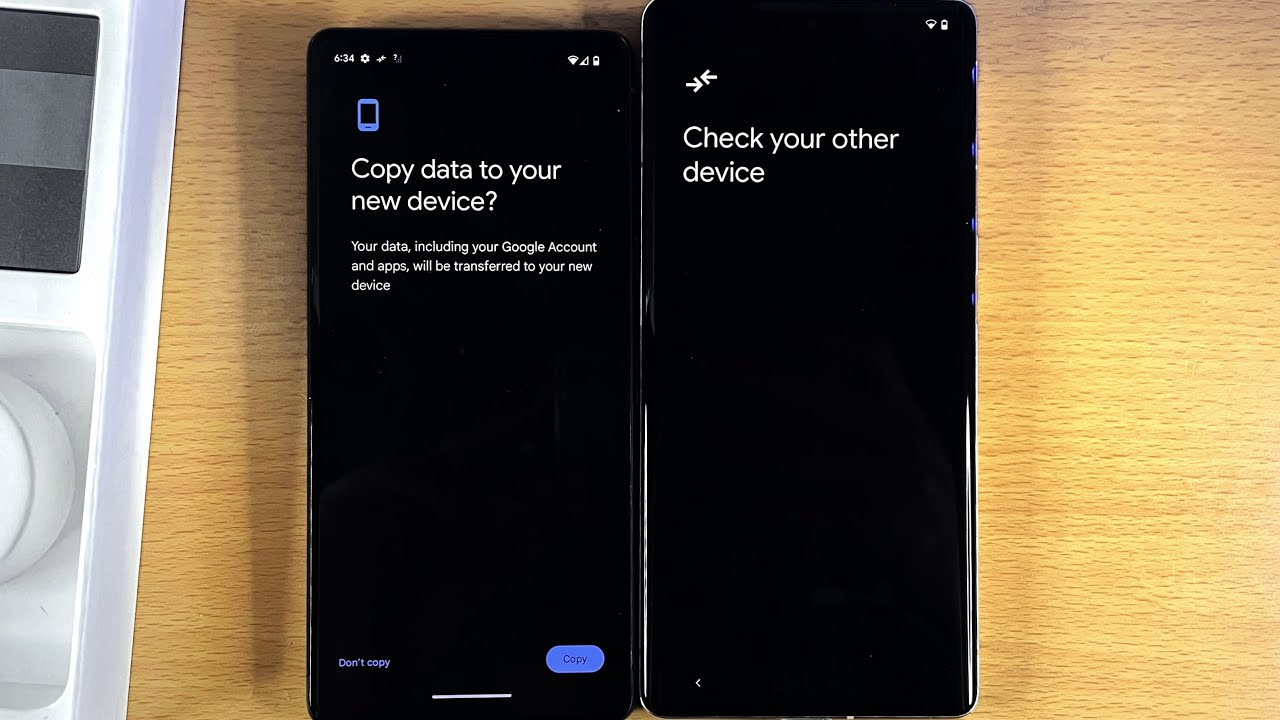
За да преминете към новия смартфон на Google – Pixel 7 или 7a – и да прехвърлите всичките си данни, са необходими само няколко стъпки.
Преминаване към Google Pixel и прехвърляне на данни – стъпка по стъпка
Можете да прехвърлите данните както от iPhone, така и от смартфон с Android към Google Pixel. Ако използвате Android смартфон, уверете се, че всички актуализации са инсталирани. Най-добре е да използвате стабилна Wi-Fi мрежа и да се погрижите двете устройства да са достатъчно заредени или да са включени в електрическата мрежа по време на прехвърлянето.
- Първо трябва да направите няколко подготвителни стъпки. Включете Google Pixel и натиснете „Старт“. Следвайте инструкциите на екрана. Щом стигнете до съответния етап, натиснете „Копиране на приложения и данни“ и „Напред -> Копиране на данни“.
- Изберете „Използване на старото ви устройство“ и потвърдете с „Напред“
- Сега трябва да свържете двете устройства. Включете старото си устройство, от което ще се прехвърлят данните. Свържете iPhone-а или Android смартфона с Pixel, като използвате адаптера Quick Switch. Той е включен в комплекта на смартфона.
- Ако старият смартфон вече разполага с USB-C порт, не е необходим адаптер – просто свържете устройствата директно чрез кабел. На настоящия смартфон изберете „Копиране“ и следвайте инструкциите на екрана.
- По-новите Pixel устройства поддържат оптимизирана Wi-Fi връзка, която позволява бърз и стабилен трансфер на данни. Ако тази връзка е бавна или нестабилна, можете да преминете към връзка чрез USB кабел, за да увеличите скоростта на прехвърляне.
- Забележка за потребителите на iPhone: Преди прехвърлянето на данни извадете SIM-картата от iPhone и деактивирайте iMessage, за да избегнете проблеми с получаването на съобщения след смяната. За целта отворете на iPhone „Настройки“ > „Съобщения“ и изключете iMessage.
- Сега можете да започнете прехвърлянето на данни: на настоящия смартфон (старото устройство) натиснете „Копирай“ и следвайте останалите инструкции на екрана.
- Изберете от показания списък съдържанието, което искате да прехвърлите – например снимки, контакти, SMS, приложения (само за Android), музика или данни от календара – и натиснете „Копирай“. По време на целия процес двете устройства трябва да останат свързани. Прекъснете връзката едва след като прехвърлянето приключи напълно.

Използване на функцията „Post-Copy“ и Google Drive
Ако сте пропуснали прехвърлянето на данни по време на първоначалната настройка на Google Pixel 9 или искате да прехвърлите допълнителни данни по-късно, можете да го направите чрез функцията „Post-Copy“. Тя позволява прехвърлянето на данни дори след първоначалната настройка на устройството, без да се налага да извършвате настройката отново.
- Друга полезна функция на устройствата Pixel е функцията „Restore Credential“, която автоматично запазва и прехвърля пароли и данни за вход. Благодарение на нея вече не е необходимо да влизате ръчно във всяко приложение или уебсайт. Тази функция гарантира, че вашите поверителни данни се прехвърлят безопасно и удобно на новото устройство.
- За да архивирате данните си чрез Google Drive, отворете приложението Google Drive на старото си устройство и изберете данните, които искате да архивирате, например контакти, календар или снимки. След като архивирането приключи, влезте в профила си в Google на вашия Google Pixel и натиснете „Възстановяване на данни от Google Drive“.
- Изберете данните, които искате да прехвърлите конкретно на новото устройство. Google Drive ви позволява лесно и целенасочено прехвърляне на файлове и приложения.
- Ако желаете допълнителна гъвкавост при прехвърлянето на данни, можете да обмислите използването на инструменти като Aiseesoft MobieSync. Този софтуер предлага разширени функции за прехвърляне на данни между различни платформи и позволява прехвърляне на данни от iPhone, Android и дори от облака директно към новия ви Google Pixel.
