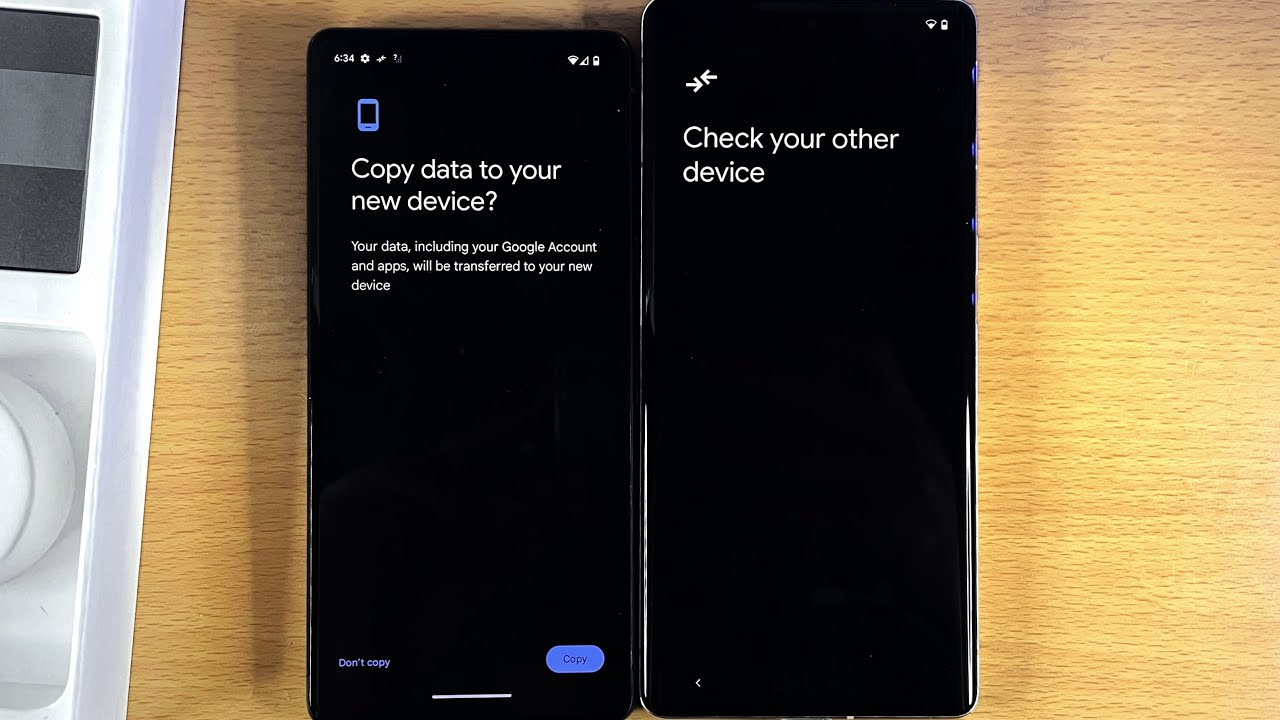
Para mudar para o novo telemóvel Google Pixel 7 ou 7a e transferir todos os dados, bastam alguns passos.
Mudar para o Google Pixel e transferir dados – Passo a passo
Pode transferir os dados tanto de um iPhone como de um smartphone Android para um Google Pixel. Se se tratar de um telemóvel Android, certifique-se de que todas as atualizações estão instaladas. É aconselhável utilizar uma rede Wi-Fi com boa ligação e garantir que ambos os dispositivos têm bateria suficiente ou estão ligados à corrente durante a transferência.
- Primeiro, tem de efetuar alguns preparativos. Ative o Google Pixel e toque em «Iniciar». Siga as instruções no ecrã. Assim que chegar ao ponto correspondente, toque em «Copiar aplicações e dados» e em «Seguir em frente -> Copiar dados».
- Selecione «Utilizar o seu dispositivo antigo» e confirme com «Seguir em frente»
- Agora tem de ligar os dois dispositivos. Ligue o seu dispositivo antigo, do qual pretende transferir os dados. Ligue o iPhone ou o smartphone Android ao Pixel utilizando o adaptador Quick Switch. Este está incluído na embalagem do smartphone.
- Se o smartphone antigo já estiver equipado com uma porta USB-C, não é necessário qualquer adaptador – basta ligar os dispositivos diretamente através de um cabo. No smartphone atual, selecione «Copiar» e siga as instruções no ecrã.
- Os dispositivos Pixel mais recentes suportam uma ligação Wi-Fi otimizada, que permite uma transferência de dados rápida e estável. Caso esta ligação seja lenta ou instável, também pode mudar para uma ligação por cabo USB para aumentar a velocidade de transferência.
- Nota para utilizadores de iPhone: antes da transferência de dados, retire o cartão SIM do iPhone e desative o iMessage para evitar problemas com a receção de mensagens após a mudança. Para tal, no iPhone, abra «Definições» > «Mensagens» e desative o iMessage.
- Agora pode iniciar a transferência de dados: no smartphone atual (o dispositivo antigo), toque em «Copiar» e siga as instruções que aparecem no ecrã.
- Na lista apresentada, selecione os conteúdos que pretende transferir – por exemplo, fotografias, contactos, SMS, aplicações (apenas Android), música ou dados do calendário – e toque em «Copiar». Durante todo o processo, ambos os dispositivos têm de permanecer ligados. Só desligue a ligação quando a transferência estiver totalmente concluída.

Utilizar a função «Post-Copy» e o Google Drive
Caso tenha perdido a oportunidade de transferir dados durante a configuração inicial de um Google Pixel 9 ou pretenda transferir mais dados posteriormente, pode fazê-lo através da função «Post-Copy». Esta permite transferir dados mesmo após a configuração inicial do dispositivo, sem ter de repetir o processo de configuração.
- Outra funcionalidade útil nos dispositivos Pixel é a função «Restore Credential», que guarda e transfere automaticamente palavras-passe e dados de início de sessão. Assim, já não precisa de iniciar sessão manualmente em cada aplicação ou site. Esta funcionalidade garante que os seus dados confidenciais sejam transferidos de forma segura e prática para o novo dispositivo.
- Para fazer uma cópia de segurança dos seus dados através do Google Drive, abra a aplicação Google Drive no seu dispositivo antigo e selecione os dados que pretende guardar, por exemplo, contactos, calendário ou fotografias. Depois de concluída a cópia de segurança, inicie sessão na sua conta Google no seu Google Pixel e toque em «Restaurar dados do Google Drive».
- Selecione os dados que pretende transferir especificamente para o novo dispositivo. O Google Drive permite-lhe uma transferência simples e seletiva de ficheiros e aplicações.
- Se desejar maior flexibilidade na transferência de dados, pode considerar ferramentas como o Aiseesoft MobieSync. Este software oferece funcionalidades avançadas para a transferência de dados entre diferentes plataformas e permite transferir dados do iPhone, do Android e até mesmo da nuvem diretamente para o seu novo Google Pixel.
