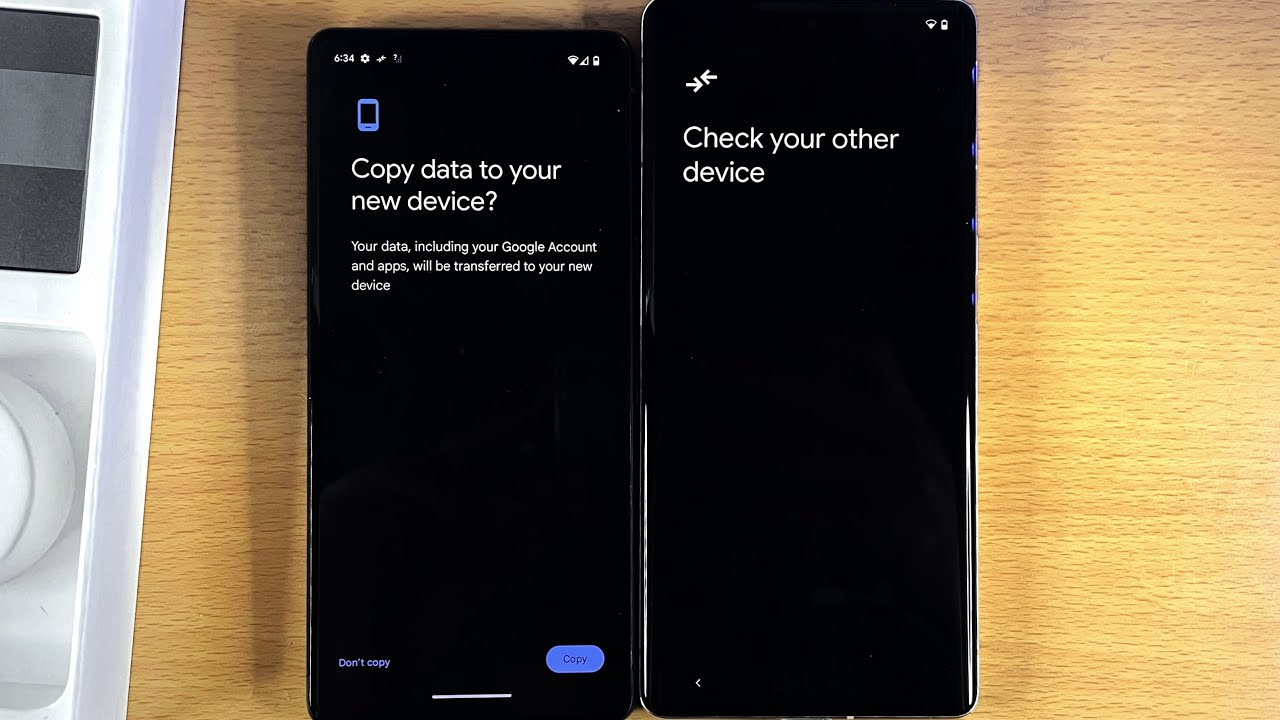
Per passare al nuovo smartphone Google Pixel 7 o 7a e trasferire tutti i dati bastano pochi passaggi.
Passare a Google Pixel e trasferire i dati – Passo dopo passo
È possibile trasferire i dati su un Google Pixel sia da un iPhone che da uno smartphone Android. Se si tratta di uno smartphone Android, assicurarsi che tutti gli aggiornamenti siano installati. Si consiglia di utilizzare una rete Wi-Fi funzionante e di assicurarsi che entrambi i dispositivi siano sufficientemente carichi o collegati alla corrente durante il trasferimento.
- Per prima cosa è necessario effettuare alcuni preparativi. Accendete il Google Pixel e toccate “Avvia”. Seguite le istruzioni sullo schermo. Una volta arrivati al punto corrispondente, toccate “Copia app e dati” e poi “Avanti -> Copia dati”.
- Selezionate “Usa il tuo vecchio dispositivo” e confermate con “Avanti”
- Ora è necessario collegare i due dispositivi tra loro. Accendete il vostro vecchio dispositivo da cui desiderate trasferire i dati. Collegate l’iPhone o lo smartphone Android al Pixel utilizzando l’adattatore Quick Switch, incluso nella confezione dello smartphone.
- Se il vecchio smartphone è già dotato di una porta USB-C, non è necessario alcun adattatore: basta collegare i dispositivi direttamente tramite cavo. Sullo smartphone attuale, seleziona “Copia” e segui le istruzioni sullo schermo.
- I dispositivi Pixel più recenti supportano una connessione Wi-Fi ottimizzata che consente un trasferimento dei dati veloce e stabile. Se questa connessione dovesse risultare lenta o instabile, è possibile passare a una connessione tramite cavo USB per aumentare la velocità di trasferimento.
- Nota per gli utenti iPhone: prima del trasferimento dei dati, rimuovere la scheda SIM dall’iPhone e disattivare iMessage per evitare problemi con la ricezione dei messaggi dopo il cambio di dispositivo. A tal fine, aprite su iPhone Impostazioni > Messaggi e disattivate iMessage.
- Ora potete iniziare il trasferimento dei dati: sullo smartphone attuale (il vecchio dispositivo) toccate «Copia» e seguite le ulteriori istruzioni sullo schermo.
- Selezionate dall’elenco visualizzato i contenuti che desiderate trasferire – ad es. foto, contatti, SMS, app (solo Android), musica o dati del calendario – e toccate “Copia”. Durante l’intero processo, entrambi i dispositivi devono rimanere collegati. Interrompete la connessione solo quando il trasferimento è stato completato.

Utilizzare la funzione Post-Copy e Google Drive
Se avete saltato il trasferimento dei dati durante la configurazione iniziale di un Google Pixel 9 o desiderate trasferire ulteriori dati in un secondo momento, potete farlo tramite la funzione Post-Copy. Questa funzione consente di trasferire i dati anche dopo la configurazione iniziale del dispositivo, senza dover ripetere la procedura di configurazione.
- Un’altra funzione utile sui dispositivi Pixel è la funzione “Restore Credential”, che salva e trasferisce automaticamente password e credenziali di accesso. In questo modo non dovrete più effettuare manualmente l’accesso a ogni app o sito web. Questa funzione garantisce che i vostri dati riservati vengano trasferiti in modo sicuro e comodo sul nuovo dispositivo.
- Per eseguire il backup dei dati tramite Google Drive, aprite l’app Google Drive sul vostro vecchio dispositivo e selezionate i dati di cui desiderate eseguire il backup, ad esempio contatti, calendario o foto. Una volta completato il backup, accedete al vostro account Google sul vostro Google Pixel e toccate «Ripristina dati da Google Drive».
- Selezionate i dati che desiderate trasferire in modo mirato sul nuovo dispositivo. Google Drive vi consente un trasferimento semplice e mirato di file e app.
- Se desiderate una maggiore flessibilità nel trasferimento dei dati, potete prendere in considerazione strumenti come Aiseesoft MobieSync. Questo software offre funzioni avanzate per il trasferimento dei dati tra diverse piattaforme e consente di trasferire dati da iPhone, Android e persino dal cloud direttamente sul vostro nuovo Google Pixel.
