109
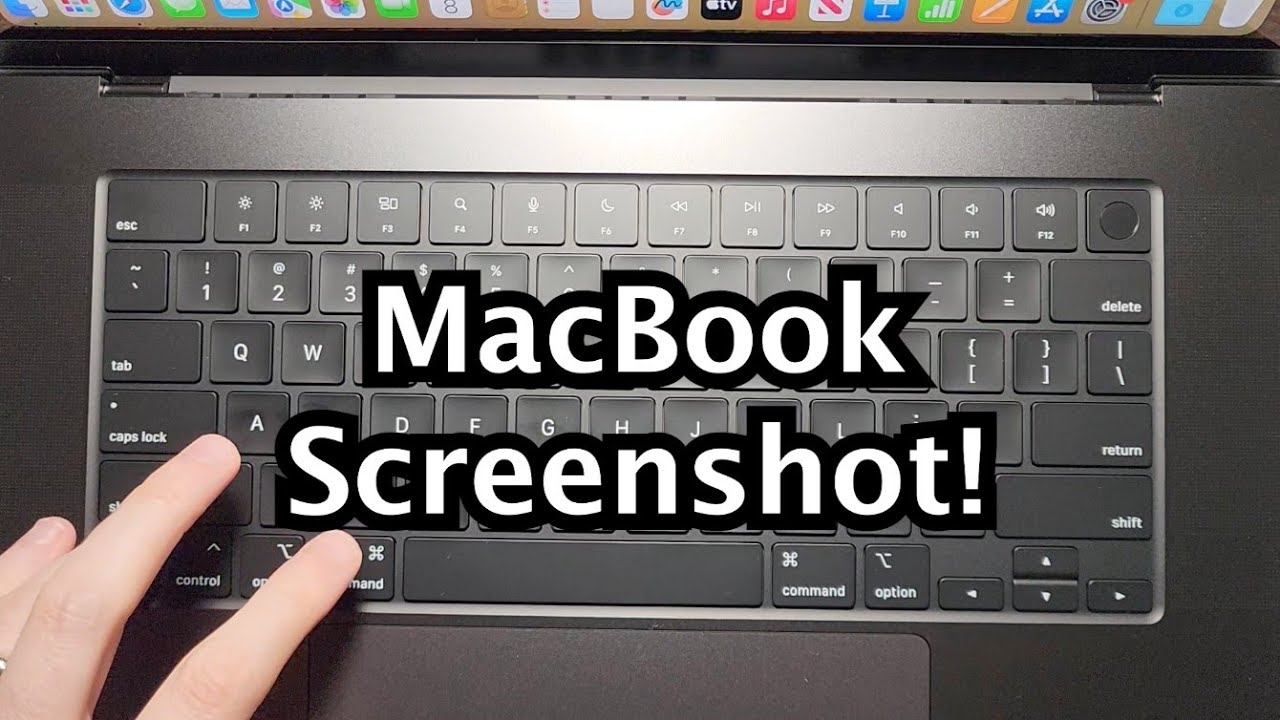
С подходящата комбинация от клавиши можете бързо да правите скрийншотове на MacBook – от целия екран през избрани области до отделни прозорци.
Как да направите снимка на целия екран на MacBook
Независимо дали искате да заснемете съобщение за грешка, да споделите прозорец или да запазите определена област от екрана си – с Mac това е по-лесно, отколкото си мислите. Благодарение на практичните комбинации от клавиши можете бързо и лесно да направите снимка на екрана.
- За да направите екранна снимка на целия екран, натиснете комбинацията от клавиши [Shift] + [cmd] +[3] на MacBook.
- След заснемането в ъгъла на екрана се появява малка миниатюра. С едно кликване върху нея можете веднага да редактирате екранната снимка.
- Снимката се запазва автоматично на вашия работен плот. Името на файла съдържа датата и часа на заснемането.
- От macOS Mojave нататък можете да промените мястото за съхранение чрез приложението „Снимка на екрана“, което отваряте с [Shift] + [cmd] + [5] .
- Допълнително, докато правите снимката, задръжте натиснат бутона [Ctrl] , за да копирате изображението директно в клипборда и да го вмъкнете на друго място.
Заснемане на част от екрана
Понякога е достатъчно да заснемете само малка част от екрана – например за конкретна информация или подробни изгледи.
- За целта натиснете отново комбинацията от клавиши [Shift] + [cmd] + [4]. След това ще забележите, че курсорът на мишката се превръща в кръстосана линия.
- Кликнете и плъзнете с мишката, за да маркирате желаната област. За да преместите селекцията, просто задръжте натиснат клавиша за интервал.
- Ако сте доволни от избора си, отпуснете бутона на мишката или тракпада, за да направите екранна снимка. Изображението ще бъде запазено на работния плот както обикновено.
- За да отмените действието, просто натиснете бутона [Esc].

Снимане на отделен прозорец или меню
Ако искате да снимате само един прозорец, това също не е проблем при MacBook.
- За целта отворете прозореца или менюто, което искате да снимате.
- И тук използвайте комбинацията от клавиши [Shift] + [cmd] + [4] и задръжте натиснат клавиша за интервал. Курсорът на мишката трябва да се превърне в икона на фотоапарат.
- Кликнете върху желания прозорец или меню, за да го заснемете. Снимката на екрана се заснема със сянка.
- Ако не искате да виждате сянката на прозореца, задръжте натиснат клавиша Option (Alt), докато кликвате.
- Снимката се появява както обикновено на работния плот. Клик върху миниатюрата отваря опциите за редактиране, ако искате да направите настройки.
