0
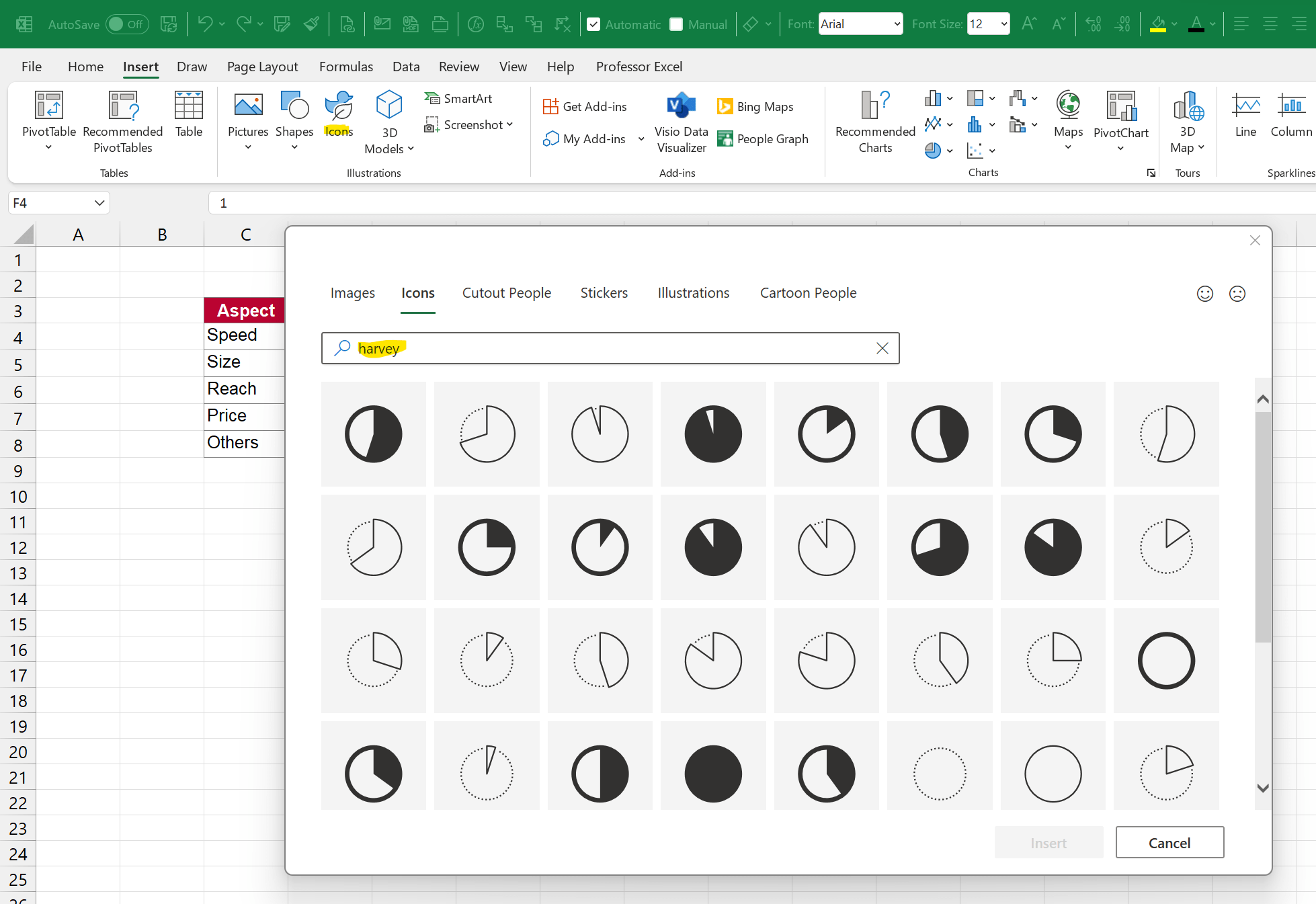
Les « Harvey Balls » vous permettent également de représenter graphiquement des pourcentages dans Excel. Nous vous expliquons comment faire.
Insérer des « Harvey Balls » dans Excel
Ce tutoriel a été réalisé avec Excel 2013. Dans d’autres versions, les différentes options peuvent avoir des noms ou un agencement différents.
- Ouvrez Excel et sélectionnez à l’aide de la souris tous les nombres (compris entre 0 et 1) ou pourcentages (compris entre 0 % et 100 %) que vous souhaitez convertir en Harvey Balls.
- Recherchez ensuite, dans l’onglet « Accueil », la catégorie « Styles ».
- Cliquez ici sur le bouton « Mise en forme conditionnelle » et sélectionnez l’option « Règle conditionnelle » ou « Nouvelle règle ».
- Modifiez le style de mise en forme en « Jeux de symboles » et sélectionnez « Cinq quarts » comme type de symbole.
- Vous pouvez désormais procéder à quelques ajustements personnalisés. Nous vous recommandons d’augmenter la première valeur correspondant au cercle complet de 80 à 100. Cela s’avère plus pertinent dans la plupart des cas.
- Dans la colonne « Type », vous pouvez choisir entre « Pourcentage » et « Nombre », selon le format de vos valeurs de départ.
- Le bouton « Inverser l’ordre des symboles » permet de faire en sorte que 100 % ne soit plus représenté par un cercle noir, mais par un cercle blanc. Avec « Afficher uniquement le symbole », les chiffres associés aux Harvey Balls sont masqués.
- Cliquez sur le bouton « OK » pour insérer les Harvey Balls dans le document Excel.

Modifier les Harvey Balls dans Excel
Il est rare que les Harvey Balls soient satisfaisantes dès le premier essai. Si vous souhaitez ajuster à nouveau les paramètres, procédez comme suit :
- Sélectionnez à nouveau les cellules souhaitées dans Excel, puis cliquez sur le bouton « Mise en forme conditionnelle » en haut de la fenêtre.
- Sélectionnez l’option « Gérer les règles », puis cliquez sur le bouton « Modifier la règle ».
- Si vous souhaitez également afficher d’autres cellules sous forme de Harvey Balls, ajoutez-les soit dans la ligne correspondante, soit en cliquant sur le bouton approprié à côté du champ de saisie (voir image).
