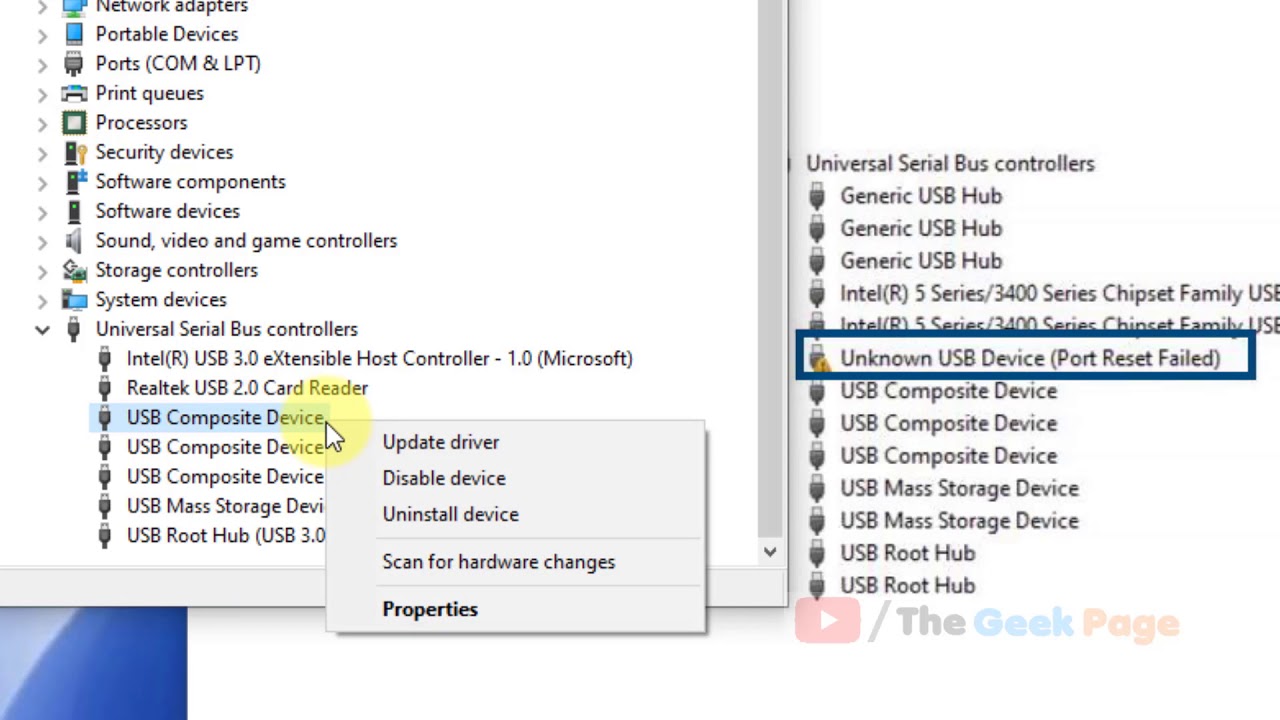
Потребителите могат да се сблъскат със ситуация, при която в диспечера на устройствата се показва „Неизвестно USB устройство (грешка при нулиране на порта)“, а в състоянието на устройството е посочено „Системата е спряла това устройство, тъй като то е съобщило за възникнали проблеми (Код 43)“.
Прости начини за отстраняване на грешката
Преди да се задълбочавате, препоръчвам да започнете с най-простите начини за отстраняване на грешката „Неизвестно USB устройство (грешка при нулиране на порта)“, които често дават резултат, особено ако преди това не са наблюдавани проблеми със същото устройство:
- Кликнете с десния бутон на мишката върху устройството с грешката в Управление на устройствата, изберете „Премахване“ (но не премахвайте драйвера), след премахването използвайте менюто „Действие“ — „Актуализиране на конфигурацията на хардуера“. Забележка: ако проблемът е с мишката, можете да използвате клавиатурата в Диспечера на устройствата: клавишите Tab и стрелките за превключване между елементите, клавиша за контекстно меню до десния Ctrl в долния ред на клавиатурата, клавиша Alt за достъп до главното меню.
- Ако описаният по-горе вариант или рестартирането на компютъра реши проблема, но след това той възникне отново, опитайте да деактивирате бързото стартиране на Windows.
- Ако знаете с кое устройство е възникнал проблемът и то е свързано към предния панел на компютъра или чрез USB-разклонител, опитайте да го свържете директно към конекторите на дънната платка на задната страна на системния блок или директно към конекторите на лаптопа.
- Ако успеете да отстраните грешката по един от посочените начини, но тя се появява отново от време на време, опитайте да деактивирате енергоспестяването за USB-концентраторите и хост-контролерите: отворете свойствата на съответните устройства в раздела „USB контролери“ и махнете отметката „Разреши изключване на това устройство за икономия на енергия“ в раздела „Управление на захранването“.
Конкретни причини за грешката и допълнителни методи
Свързването на USB устройства като вътрешни (някои вътрешни устройства на лаптопа и компютъра могат да бъдат свързани към вътрешни USB концентратори) — процес, състоящ се от няколко етапа:
- Физическо свързване.
- Откриване (USB концентраторът „забелязва“ промяна в напрежението на порта и съобщава за това на контролера).
- Нулиране на порта (за инициализиране на работата с ново устройство „от нулата“).
- Заявка за дескриптори (получаване на информация за устройството), присвояване на адрес и започване на работа.
Разглежданата грешка възниква на 3-та стъпка, но съществуват аналогични грешки и за следващите стъпки, а именно: Срив на заявката за дескриптор на устройството (Код 43).
Причините за грешката могат да бъдат следните фактори:
- Хардуерен проблем — повреда или окисляване на контактите на устройството или конектора, кабела (както и лошото му свързване), което води до това, че сигналът за изчистване не достига или се изкривява. Решение — да се провери свързването, да се провери работоспособността при други негови варианти.
- Проблеми със захранването на USB портовете или прекомерна консумирана мощност на свързваното устройство без допълнително захранване. За всеки случай е добре да се проверят напреженията по линията 5V в програми като AIDA64 или HWiNFO.
- Изтичане на времето за изчакване на отговор от устройството, често срещано при използване на USB-хабове с много активно работещи устройства (понякога може да възникне „спонтанно“, например при фоново обновяване на драйвера на това устройство от Центъра за обновяване; решава се с просто рестартиране на компютъра или с първия метод от инструкцията).
- Неправилна работа на USB хост контролерите, особено на нова система и специфично оборудване с наскоро инсталиран Windows 11/10. Вариант за решение — влезте на официалния сайт на производителя на дънната платка или лаптопа, изтеглете и инсталирайте всичко от раздела „Чипсет“ (включително елементи като Intel Management Engine Interface или Intel ME), а ако има — драйвери за ACPI, Power Management и отделни драйвери за USB контролери.
- Ако има такива, опитайте да инсталирате по-стари (или, обратно, по-нови) драйвери за устройството, което съобщава за грешката. Това може да сработи, ако грешката се появява точно по време на работа: устройството работи, „пада“ поради срив на драйвера, но последващата инициализация завършва неуспешно. Един от начините за бърза инсталация на други версии на драйвери без изтегляне (трябва да се изпълни, докато устройството все още работи): кликнете с десния бутон върху устройството в диспечера на устройствата — Актуализиране на драйвера — Търсене на драйвери на този компютър — Изберете драйвер от списъка с налични на компютъра и, ако в списъка има повече от един елемент с името на драйвера на вашето устройство, то всеки от тях е различна версия на драйвера на това устройство.
