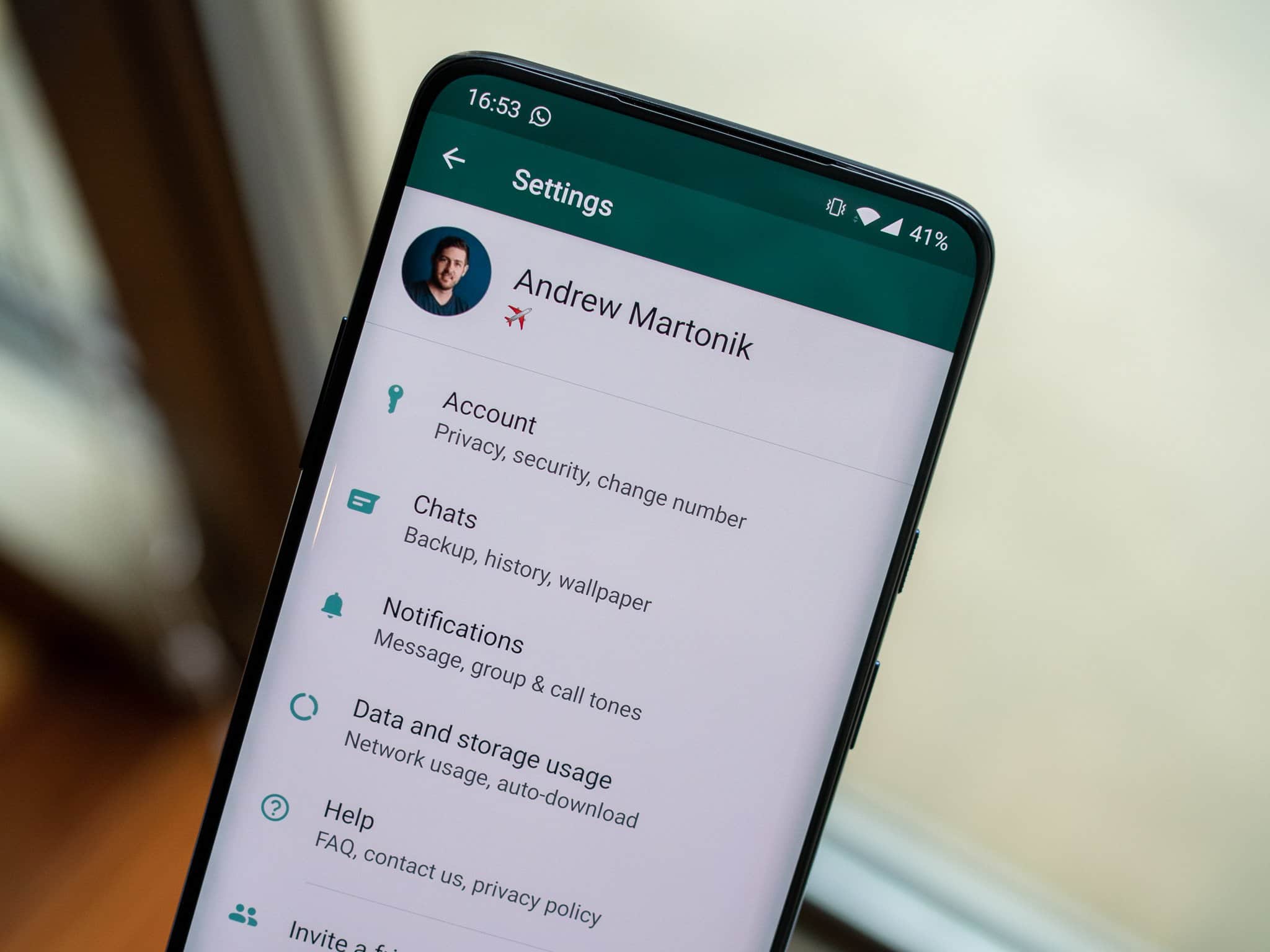
Научете как да отворите настройките на WhatsApp и да персонализирате приложението си. Открийте полезни съвети за настройка на известията, опциите за поверителност и чатовете, за да подобрите потребителското си преживяване.
Отваряне на настройките на WhatsApp: стъпка по стъпка ръководство за персонализиране
WhatsApp е едно от най-използваните приложения за съобщения в света и предлага множество възможности за настройка, за да персонализирате потребителското си преживяване. Независимо дали става въпрос за известия, защита на личните данни или опции за чат, правилните настройки могат да направят голяма разлика. Но как точно се отварят настройките на WhatsApp?
- За да отворите настройките в WhatsApp , първо стартирайте приложението на смартфона си. Обикновено иконата на приложението се намира на началния екран или в менюто с приложения. Натиснете иконата на WhatsApp, за да стартирате приложението. Веднага щом приложението се отвори, ще видите главния екран с вашите чатове.
- Потърсете иконата с три точки или иконата на зъбното колело, която се появява в горния десен ъгъл на екрана. Като натиснете тази икона, ще влезете в менюто, където се показват различни опции. Това меню е структурирано по подобен начин както на устройства с Android, така и на тези с iOS.
- В това меню изберете опцията „Настройки“. Това е разделът, в който можете да правите настройки. Когато натиснете „Настройки“, се отваря нов екран с няколко категории, които предлагат различни опции.
- Ако имате затруднения да намерите настройките, проверете дали приложението ви е актуализирано. Понякога позициите и иконите се променят при актуализации, така че може да се наложи актуализиране на приложението, за да използвате правилно актуалния потребителски интерфейс.
Оптимално конфигуриране на известията в WhatsApp: Никога повече не пропускайте важни съобщения
Важна част от използването на WhatsApp са известията. Те ви информират за нови съобщения, обаждания и други. Оптималното настройване на известията гарантира, че няма да пропуснете важна информация, но и няма да бъдете обезпокоявани от постоянни известия.
- Отворете настройките в WhatsApp и преминайте към раздела „Известия“. Тук имате възможност да конфигурирате както звука, така и вибрацията за входящи съобщения и обаждания. Изберете звук, който ви е приятен, и се уверете, че силата на звука отговаря на вашите предпочитания.
- Освен общите настройки за известия, можете да зададете и специфични звуци за отделни чатове. Това е особено полезно, ако искате бързо да разпознавате кой ви пише, без да се налага да гледате директно дисплея. За да направите това, отворете съответния чат, натиснете името или номера в горната част на чата и изберете „Персонализирай известия“.
- Ако участвате в групови чатове, можете да управлявате известията за тях поотделно. Често груповите чатове са много активни и могат бързо да станат досадни. Можете да заглушите известията за определени периоди от време или да ги деактивирате напълно, като отворите групата и натиснете „Заглуши“.
- Не забравяйте да вземете предвид режимите за приоритет на вашия смартфон. Чрез активирането на режим „Не ме безпокойте“ можете да се уверите, че ще получавате само най-важните известия. Така ще останете концентрирани и ще избегнете разсейването по време на работа или в срещи.

Поверителност в WhatsApp: Как да защитите личните си данни
Поверителността е централна тема за много потребители на WhatsApp. Приложението предлага няколко настройки, с които да защитите личните си данни и да контролирате кой може да вижда каква информация за вас. Важно е да се запознаете с тези възможности и да ги настроите според нуждите си.
- В настройките на WhatsApp ще намерите раздела „Акаунт“, в който се намират настройките за защита на личните данни. Тук можете да контролирате кой може да вижда вашата профилна снимка, статуса ви и информацията за последното ви посещение. Имате избор между „Всички“, „Моите контакти“ или „Никой“. Изберете опцията, която най-добре отговаря на желаното от вас ниво на поверителност.
- Има и възможност да деактивирате потвържденията за прочитане. По подразбиране WhatsApp показва кога сте прочели съобщение. Ако обаче не искате другите да знаят кога сте прочели съобщенията им, можете да изключите тази функция. Имайте предвид, че тогава и вие няма да получавате потвърждения за прочитане.
- Друг важен аспект е функцията за блокиране. Ако получавате нежелани съобщения от определени лица, можете да ги блокирате. За целта влезте в чата с лицето, натиснете името в горната част на чата и изберете „Блокирай“. Тогава това лице вече няма да може да ви изпраща съобщения и няма да вижда промени в профила ви.
- Актуалните функции за сигурност, като двуфакторната автентификация, предлагат допълнителна защита за вашия акаунт. Тази функция изисква допълнителен код, освен паролата ви, при влизане на ново устройство. Отидете в раздела „Акаунт“ и активирайте двуфакторната автентификация, за да защитите по-добре акаунта си.
Ефективно организиране и персонализиране на чатовете в WhatsApp
Освен известия и защита на личните данни, WhatsApp предлага множество функции за организиране и персонализиране на чатовете ви. Използвайки тези функции, можете да направите комуникацията си по-ефективна и да използвате приложението оптимално според вашите нужди.
- Една от най-полезните функции в WhatsApp е възможността да архивирате чатове. Ако вече не искате да виждате даден чат в основния си преглед, можете да го архивирате. Това помага да поддържате преглед, без да изтривате чата напълно. За да архивирате чат, задръжте го и изберете функцията за архивиране.
- WhatsApp предлага и възможност да маркирате важни съобщения в рамките на даден чат. Това е особено практично, ако често се налага да достъпвате определена информация. За да маркирате съобщение, задръжте го и изберете функцията „Звезда“. Всички маркирани съобщения ще намерите по-късно в раздела „Съобщения, маркирани със звезда“.
- За по-добра организация можете също да промените фоновите изображения на чатовете.
Отидете в настройките на чата и изберете „Фон“. Можете да избирате от различни изображения или да използвате собствена снимка. Персонализираният дизайн прави използването на приложението по-приятно и индивидуално.
- Накрая, трябва да използвате функцията за архивиране на WhatsApp. Редовните архивирания гарантират, че вашите съобщения и мултимедийни файлове са запазени, в случай че нещо се случи с вашето устройство. Отидете в раздела „Чат“ и активирайте опцията за архивиране. Можете да настроите колко често да се извършват архивиранията и дали да се включват видеоклипове.
