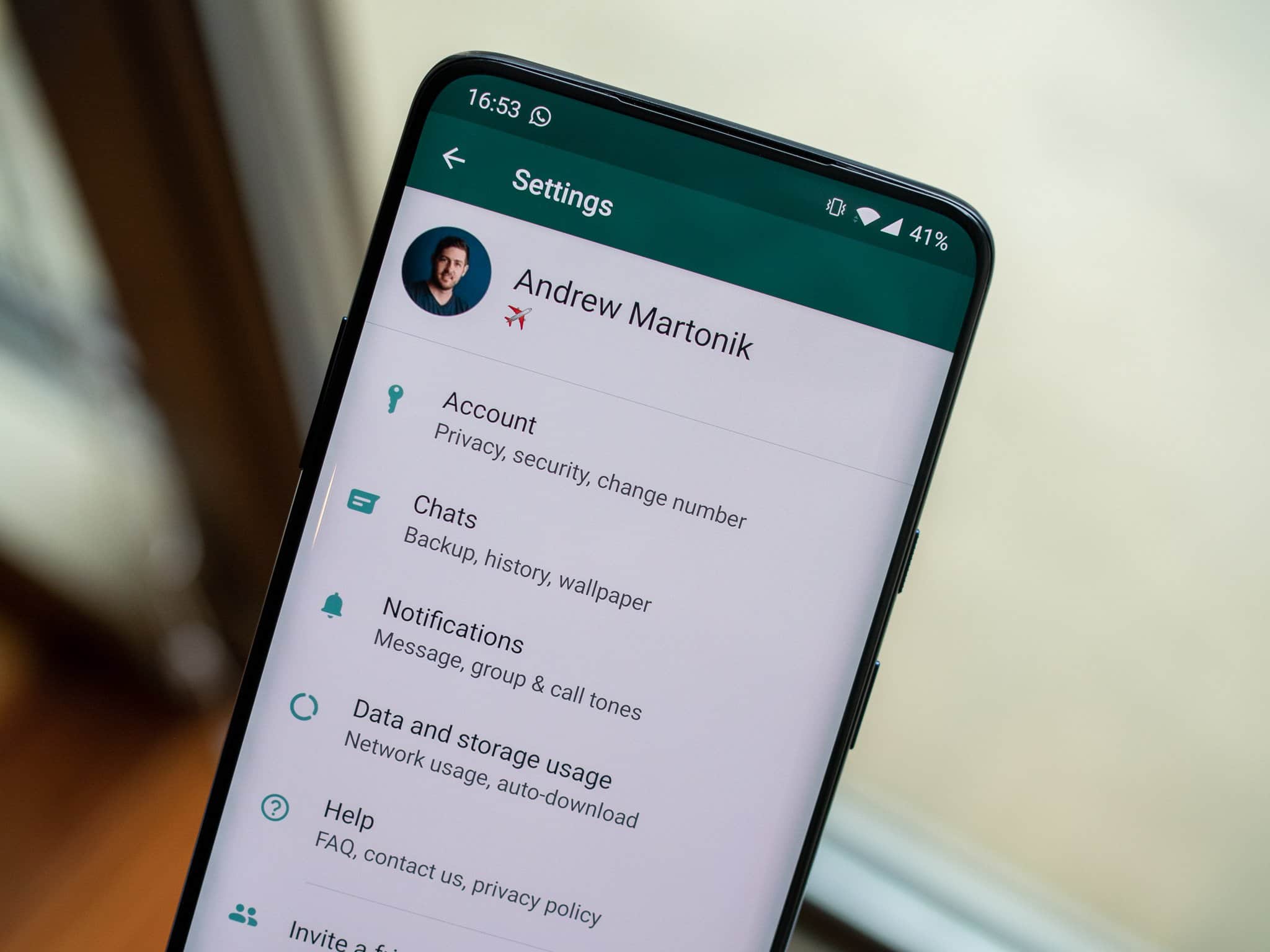
Zjistěte, jak otevřít nastavení WhatsApp a přizpůsobit si aplikaci podle svých potřeb. Objevte užitečné tipy pro přizpůsobení oznámení, možností ochrany osobních údajů a chatů, abyste si vylepšili uživatelský zážitek.
Otevření nastavení WhatsApp: podrobný návod k přizpůsobení
WhatsApp je jednou z nejpoužívanějších aplikací pro zasílání zpráv na světě a nabízí řadu možností nastavení, díky kterým si můžete uživatelský zážitek přizpůsobit podle svých představ. Ať už jde o oznámení, ochranu osobních údajů nebo možnosti chatu, správné nastavení může znamenat velký rozdíl. Jak ale přesně otevřít nastavení WhatsApp?
- Chcete-li otevřít nastavení v WhatsApp , nejprve spusťte aplikaci na svém smartphonu. Ikona aplikace se obvykle nachází na domovské obrazovce nebo v nabídce aplikací. Klepnutím na ikonu WhatsApp aplikaci spustíte. Jakmile se aplikace otevře, uvidíte hlavní obrazovku s vašimi chaty.
- Vyhledejte ikonu se třemi tečkami nebo ikonu ozubeného kolečka, která se objeví v pravém horním rohu obrazovky. Klepnutím na tuto ikonu se dostanete do menu, kde se zobrazí různé možnosti. Toto menu je podobně uspořádáno jak na zařízeních s Androidem, tak na zařízeních s iOS.
- V tomto menu vyberte položku „Nastavení“. Jedná se o oblast, ve které můžete provádět úpravy. Po klepnutí na „Nastavení“ se otevře nový obraz s několika kategoriemi, které nabízejí různé možnosti.
- Pokud máte potíže s nalezením nastavení, zkontrolujte, zda je vaše aplikace aktualizována na nejnovější verzi. Někdy se pozice a ikony v důsledku aktualizací mění, takže může být nutné aplikaci aktualizovat, abyste mohli správně používat aktuální uživatelské rozhraní.
Optimální konfigurace oznámení WhatsApp: Už nikdy nezmeškáte důležité zprávy
Důležitou součástí používání WhatsApp jsou oznámení. Informují vás o nových zprávách, hovorech a dalších událostech. Optimální přizpůsobení nastavení oznámení zajistí, že vám neuniknou žádné důležité informace, ale zároveň vás nebudou rušit neustálá oznámení.
- Otevřete nastavení v aplikaci WhatsApp a přejděte do sekce „Oznámení“. Zde máte možnost nastavit jak zvuk, tak vibrace pro příchozí zprávy a hovory. Vyberte si zvuk, který vám vyhovuje, a ujistěte se, že hlasitost odpovídá vašim preferencím.
- Kromě obecných nastavení oznámení můžete také nastavit specifické zvuky pro jednotlivé chaty. To je obzvláště užitečné, pokud chcete rychle rozpoznat, kdo vám píše, aniž byste museli přímo sledovat displej. Chcete-li to provést, otevřete příslušný chat, klepněte na jméno nebo číslo v horní části chatu a vyberte možnost „Přizpůsobit oznámení“.
- Pokud jste aktivní ve skupinových chatech, můžete oznámení pro tyto chaty spravovat samostatně. Skupinové chaty jsou často velmi aktivní a mohou rychle začít rušit. Oznámení můžete na určitou dobu ztlumit nebo úplně deaktivovat tak, že otevřete skupinu a klepnete na „Ztlumit“.
- Nezapomeňte vzít v úvahu režimy priorit ve vašem smartphonu. Aktivací režimu „Nerušit“ zajistíte, že se k vám dostanou pouze ty nejdůležitější oznámení. Takto zůstanete soustředění a vyhnete se rozptylování během práce nebo na schůzkách.

Ochrana osobních údajů ve WhatsApp: Jak chránit své soukromí
Ochrana osobních údajů je pro mnoho uživatelů WhatsApp ústředním tématem. Aplikace nabízí několik nastavení, která chrání vaše soukromí a umožňují vám kontrolovat, kdo může vidět jaké informace o vás. Je důležité se s těmito možnostmi seznámit a přizpůsobit je svým potřebám.
- V nastavení WhatsApp najdete položku „Účet“, pod kterou se nacházejí nastavení ochrany osobních údajů. Zde můžete určit, kdo může vidět vaši profilovou fotku, váš stav a informace o tom, kdy jste byli naposledy online. Máte na výběr mezi „Všichni“, „Moji kontakty“ nebo „Nikdo“. Vyberte si možnost, která nejlépe odpovídá vaší představě o soukromí.
- Existuje také možnost deaktivovat potvrzení o přečtení. Ve výchozím nastavení WhatsApp zobrazuje, kdy jste zprávu přečetli. Pokud však nechcete, aby ostatní věděli, kdy jste jejich zprávy přečetli, můžete tuto funkci vypnout. Upozorňujeme, že pak již nebudete dostávat potvrzení o přečtení ani vy.
- Dalším důležitým aspektem je funkce blokování. Pokud dostáváte nežádoucí zprávy od určitých osob, můžete je zablokovat. Přejděte do chatu s danou osobou, klepněte na jméno v horní části chatu a vyberte možnost „Blokovat“. Tato osoba vám pak již nebude moci posílat zprávy a neuvidí žádné změny ve vašem profilu.
- Aktuální bezpečnostní funkce, jako je dvoufaktorová autentizace, poskytují vašemu účtu dodatečnou ochranu. Tato funkce vyžaduje při přihlášení na novém zařízení kromě hesla také dodatečný kód. Přejděte do sekce „Účet“ a aktivujte dvoufaktorovou autentizaci, abyste svůj účet lépe zabezpečili.
Efektivní organizace a přizpůsobení chatů ve WhatsApp
Kromě oznámení a ochrany osobních údajů nabízí WhatsApp řadu funkcí pro organizaci a přizpůsobení vašich chatů. Využitím těchto funkcí můžete zefektivnit svou komunikaci a optimalizovat používání aplikace podle svých potřeb.
- Jednou z nejužitečnějších funkcí v WhatsApp je možnost archivovat chaty. Pokud již nechcete, aby se vám určitý chat zobrazoval v hlavním přehledu, můžete jej archivovat. To vám pomůže udržet přehled, aniž byste chat úplně smazali. Chcete-li chat archivovat, podržte na něm prst a vyberte funkci archivace.
- WhatsApp také nabízí možnost zvýraznit důležité zprávy v rámci chatu. To je obzvláště praktické, pokud potřebujete často přistupovat k určitým informacím. Chcete-li zprávu označit, podržte ji a vyberte funkci hvězdičky. Všechny označené zprávy najdete později v sekci „Zprávy označené hvězdičkou“.
- Pro lepší organizaci můžete také změnit pozadí chatů.
Přejděte do nastavení chatu a vyberte „Pozadí“. Můžete si vybrat z různých obrázků nebo použít vlastní fotografii. Personalizovaný design činí používání aplikace příjemnějším a individuálnějším.
- Nakonec byste měli využít funkci zálohování v aplikaci WhatsApp. Pravidelné zálohy zajistí, že vaše zprávy a mediální soubory budou v bezpečí, pokud se s vaším zařízením něco stane. Přejděte do sekce „Chaty“ a aktivujte možnost zálohování. Můžete nastavit, jak často se mají zálohy provádět a zda mají být zahrnuta i videa.
