177
WhatsAppの設定を開き、アプリを自分好みにカスタマイズする方法をご紹介します。通知、プライバシー設定、チャットを調整して、利用体験を向上させるための役立つヒントをご覧ください。
WhatsAppの設定を開く:カスタマイズの手順
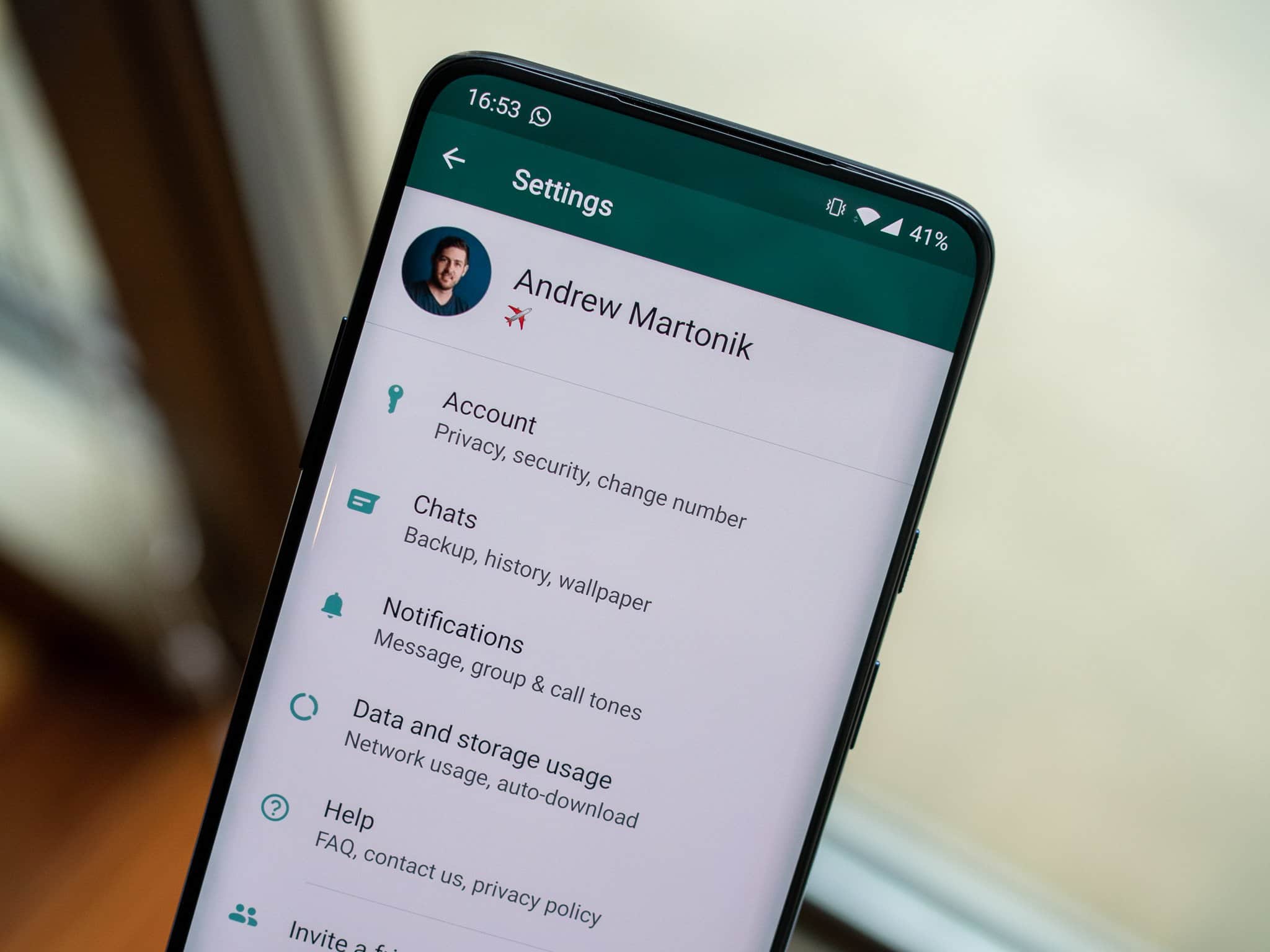
WhatsAppは世界で最も利用されているメッセージングアプリの一つであり、ユーザー体験を個別にカスタマイズするための数多くの設定オプションを提供しています。通知、プライバシー、チャットオプションのいずれであっても、適切な設定を行うことで大きな違いが生まれます。では、具体的にどのようにしてWhatsAppの設定を開けばよいのでしょうか?
- WhatsAppの設定を開くには、まずスマートフォンでアプリを起動します。通常、アプリのアイコンはホーム画面またはアプリメニューにあります。WhatsAppのアイコンをタップしてアプリを起動してください。アプリが開くと、チャットが表示されたメイン画面が表示されます。
- 画面の右上隅にある3つの点のアイコン、または歯車のアイコンを探してください。このアイコンをタップすると、さまざまなオプションが表示されるメニューが開きます。このメニューの構成は、AndroidとiOSの両方のデバイスで同様です。
- このメニューから「設定」を選択してください。ここが、各種設定を行うことができるエリアです。「設定」をタップすると、さまざまなオプションを提供する複数のカテゴリが表示された新しい画面が開きます。
- 設定が見つからない場合は、アプリが最新バージョンかどうかを確認してください。アップデートによって位置やアイコンが変わることがあるため、最新のユーザーインターフェースを正しく使用するにはアプリの更新が必要になる場合があります。
WhatsAppの通知を最適に設定する: 重要なメッセージを見逃さない
WhatsAppの利用において、通知は重要な要素です。通知は、新しいメッセージや着信などを知らせてくれます。通知設定を最適に調整することで、重要な情報を見逃すことなく、かつ絶え間ない通知に煩わされることもありません。
- WhatsAppの設定を開き、「通知」セクションに移動します。ここでは、着信メッセージや通話に対する着信音やバイブレーションを設定できます。好みの音色を選び、音量が自分の好みに合うように調整してください。
- 一般的な通知設定に加え、個々のチャットごとに特定の着信音を設定することもできます。これは、画面を直接見なくても、誰からメッセージが届いたかをすぐに把握したい場合に特に便利です。設定するには、該当するチャットを開き、チャット上部の名前または番号をタップして、「通知をカスタマイズ」を選択してください。
- グループチャットを頻繁に利用している場合は、その通知を個別に管理できます。グループチャットは活発なことが多く、すぐに邪魔に感じられることがあります。グループを開き、「ミュート」をタップすることで、特定の時間帯に通知をミュートしたり、完全に無効にしたりできます。
- スマートフォンの優先モードも忘れずに設定しましょう。「サイレントモード」を有効にすることで、最も重要な通知のみが届くようにできます。これにより、仕事中や会議中に集中力を維持し、気が散るのを防ぐことができます。

WhatsAppのプライバシー保護:プライバシーを守る方法
プライバシー保護は、多くのWhatsAppユーザーにとって重要な課題です。このアプリには、プライバシーを保護し、誰があなたのどの情報を閲覧できるかを管理するための設定がいくつか用意されています。これらの機能について理解し、自分のニーズに合わせて調整することが重要です。
- WhatsAppの設定には「アカウント」という項目があり、その中にプライバシー設定があります。ここでは、プロフィール写真、ステータス、最終アクセス情報を誰に表示するかを制御できます。「全員」、「連絡先」、「誰も」から選択できます。希望するプライバシーレベルに最も適したオプションを選択してください。
- 「既読通知」をオフにすることも可能です。デフォルトでは、WhatsAppはメッセージを読んだことを相手に通知します。しかし、メッセージを読んだことを相手に知られたくない場合は、この機能をオフにできます。その場合、あなた自身も既読通知を受け取れなくなる点にご注意ください。
- もう1つの重要な機能は、ブロック機能です。特定の人物から望まないメッセージを受け取る場合は、その人をブロックすることができます。これを行うには、その人とのチャット画面を開き、チャット上部の名前をタップして、「ブロック」を選択してください。そうすれば、その人はあなたにメッセージを送ることができなくなり、あなたのプロフィールの変更も確認できなくなります。
- 二段階認証などの最新のセキュリティ機能は、アカウントをさらに保護します。この機能では、新しいデバイスでログインする際、パスワードに加えて追加のコードが必要になります。「アカウント」セクションに移動し、二段階認証を有効にして、アカウントのセキュリティを強化してください。
WhatsAppのチャットを効果的に整理・カスタマイズする
通知やプライバシー設定に加え、WhatsAppにはチャットを整理・カスタマイズするための機能が多数用意されています。これらの機能を活用することで、コミュニケーションをより効率的に行い、自分のニーズに合わせてアプリを最大限に活用できます。
- WhatsAppで最も便利な機能の一つは、チャットをアーカイブできることです。メイン画面にチャットを表示したくない場合は、アーカイブすることができます。これにより、チャットを完全に削除することなく、画面をすっきりさせることができます。チャットをアーカイブするには、チャットを長押ししてアーカイブ機能を選択してください。
- WhatsAppでは、チャット内の重要なメッセージを目立たせる機能も提供されています。これは、特定の情報に頻繁にアクセスする必要がある場合に特に便利です。メッセージを目立たせるには、そのメッセージを長押しして「スター」機能を選択します。目立たせたメッセージはすべて、後で「スター付きメッセージ」セクションで確認できます。
- 整理整頓をさらに進めるために、チャットの背景画像を変更することもできます。チャット設定に移動し、「背景」を選択してください。さまざまな画像から選択したり、自分の写真を使用したりできます。自分だけのデザインにすることで、アプリの使用がより快適で個性的なものになります。
- 最後に、WhatsAppのバックアップ機能を利用することをお勧めします。定期的にバックアップを行うことで、万が一端末に何かあった場合でも、メッセージやメディアファイルが安全に保存されます。「チャット」セクションに移動し、バックアップオプションを有効にしてください。バックアップの実行頻度や、動画を含めるかどうかを設定できます。
