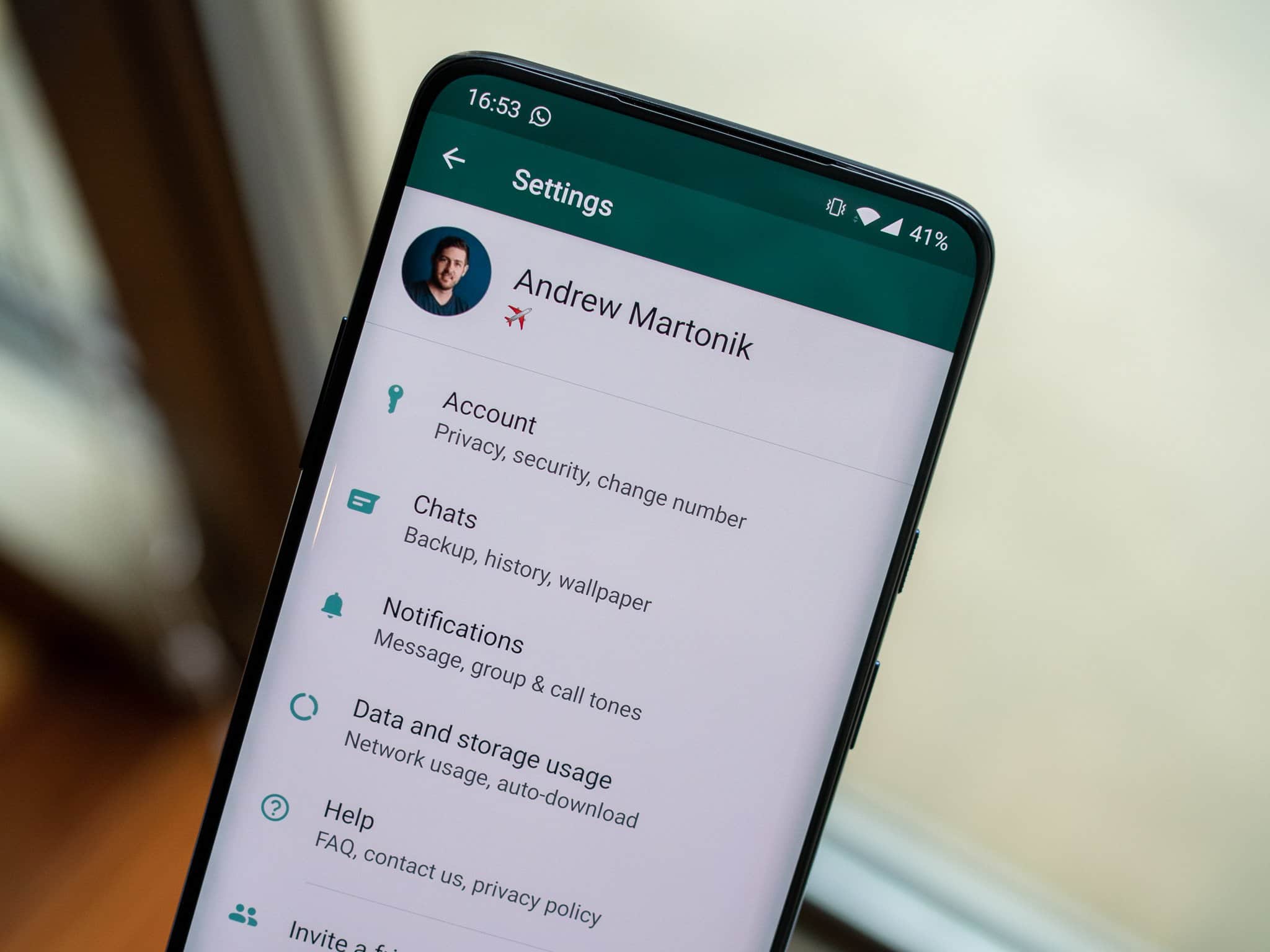
Descubre cómo abrir los ajustes de WhatsApp y personalizar tu aplicación. Descubre consejos útiles para personalizar las notificaciones, las opciones de privacidad y los chats, con el fin de mejorar tu experiencia de uso.
Abrir los ajustes de WhatsApp: guía paso a paso para personalizar la aplicación
WhatsApp es una de las aplicaciones de mensajería más utilizadas en todo el mundo y ofrece numerosas opciones de configuración para personalizar la experiencia de usuario. Ya se trate de notificaciones, privacidad u opciones de chat, los ajustes adecuados pueden marcar una gran diferencia. Pero, ¿cómo se abren exactamente los ajustes de WhatsApp?
- Para abrir los ajustes de WhatsApp, primero inicia la aplicación en tu smartphone. Por lo general, el icono de la aplicación se encuentra en la pantalla de inicio o en el menú de aplicaciones. Toca el icono de WhatsApp para iniciar la aplicación. Una vez abierta la aplicación, verás la pantalla principal con tus chats.
- Busca el icono de los tres puntos o el icono de la rueda dentada que aparece en la esquina superior derecha de la pantalla. Al pulsar este icono, accederás al menú, donde se muestran varias opciones. La estructura de este menú es similar tanto en dispositivos Android como en iOS.
- En este menú, selecciona la opción «Ajustes». Esta es la sección en la que puedes realizar ajustes. Al pulsar en «Ajustes», se abre una nueva pantalla con varias categorías que ofrecen diferentes opciones.
- Si tiene dificultades para encontrar los ajustes, compruebe si su aplicación está actualizada. A veces, las posiciones y los iconos cambian con las actualizaciones, por lo que puede ser necesario actualizar la aplicación para utilizar correctamente la interfaz de usuario actual.
Configurar de forma óptima las notificaciones de WhatsApp: No te pierdas nunca más mensajes importantes
Las notificaciones son una parte importante del uso de WhatsApp. Te informan de nuevos mensajes, llamadas y mucho más. Una configuración óptima de los ajustes de notificación garantiza que no te pierdas ninguna información importante y, al mismo tiempo, que no te molesten las notificaciones constantes.
- Abre los ajustes en WhatsApp y ve a la sección «Notificaciones». Aquí tienes la posibilidad de configurar tanto el sonido como la vibración para los mensajes y llamadas entrantes. Elige un tono que te resulte agradable y asegúrate de que el volumen se ajusta a tus preferencias.
- Además de los ajustes generales de notificaciones, también puedes establecer tonos específicos para chats individuales. Esto resulta especialmente útil si quieres reconocer rápidamente quién te escribe sin tener que mirar directamente la pantalla. Para ello, abre el chat correspondiente, pulsa sobre el nombre o el número en la parte superior del chat y selecciona «Personalizar notificaciones».
- Si participa en chats grupales, puede gestionar las notificaciones de estos por separado. A menudo, los chats grupales son muy activos y pueden resultar molestos rápidamente. Puede silenciar las notificaciones durante determinados periodos de tiempo o desactivarlas por completo abriendo el grupo y pulsando en «Silenciar».
- No olvide tener en cuenta los modos de prioridad de su smartphone. Al activar un modo «No molestar», puede asegurarse de que solo le lleguen las notificaciones más importantes. Así mantendrá la concentración y evitará distracciones mientras trabaja o en reuniones.

Privacidad en WhatsApp: cómo proteger tu privacidad
La privacidad es un tema fundamental para muchos usuarios de WhatsApp. La aplicación ofrece varias opciones de configuración para proteger tu privacidad y controlar quién puede ver qué información sobre ti. Es importante familiarizarse con estas opciones y adaptarlas a tus necesidades.
- En los ajustes de WhatsApp encontrará la opción «Cuenta», donde se encuentran los ajustes de privacidad. Aquí puede controlar quién puede ver su foto de perfil, su estado y su información de última vez que se le vio. Puede elegir entre «Todos», «Mis contactos» o «Nadie». Elige la opción que mejor se adapte al nivel de privacidad que deseas.
- También existe la posibilidad de desactivar los confirmaciones de lectura. Por defecto, WhatsApp muestra cuándo has leído un mensaje. Sin embargo, si no quieres que los demás sepan cuándo has leído sus mensajes, puedes desactivar esta función. Ten en cuenta que, en ese caso, tú tampoco recibirás confirmaciones de lectura.
- Otro aspecto importante es la función de bloqueo. Si recibe mensajes no deseados de determinadas personas, puede bloquearlas. Para ello, vaya al chat con esa persona, pulse sobre su nombre en la parte superior del chat y seleccione «Bloquear». De este modo, esa persona ya no podrá enviarle mensajes ni verá los cambios que realice en su perfil.
- Las funciones de seguridad actuales, como la autenticación de dos factores, ofrecen una protección adicional para su cuenta. Esta función requiere un código adicional, además de su contraseña, al iniciar sesión en un nuevo dispositivo. Vaya a la sección «Cuenta» y active la autenticación de dos factores para proteger mejor su cuenta.
Organizar y personalizar eficazmente los chats de WhatsApp
Además de las notificaciones y la privacidad, WhatsApp ofrece numerosas funciones para organizar y personalizar tus chats. Al utilizar estas funciones, puedes hacer que tu comunicación sea más eficiente y aprovechar la aplicación de forma óptima para tus necesidades.
- Una de las funciones más útiles de WhatsApp es la posibilidad de archivar chats. Si ya no desea que un chat aparezca en su vista general principal, puede archivarlo. Esto le ayuda a mantener el orden sin eliminar el chat por completo. Para archivar un chat, mantenga pulsado sobre él y seleccione la función de archivar.
- WhatsApp también ofrece la posibilidad de destacar mensajes importantes dentro de un chat. Esto resulta especialmente práctico si necesitas acceder con frecuencia a cierta información. Para marcar un mensaje, mantén pulsado sobre él y selecciona la función de estrella. Todos los mensajes marcados se pueden encontrar más tarde en la sección «Mensajes marcados con estrella».
- Para una mejor organización, también puedes cambiar las imágenes de fondo de los chats.
Ve a los ajustes del chat y selecciona «Fondo». Puedes elegir entre diferentes imágenes o utilizar una foto propia. Un diseño personalizado hace que el uso de la aplicación sea más agradable y personalizado.
- Por último, deberías utilizar la función de copia de seguridad de WhatsApp. Las copias de seguridad periódicas garantizan que tus mensajes y archivos multimedia estén a salvo en caso de que le ocurra algo a tu dispositivo. Ve a la sección «Chats» y activa la opción de copia de seguridad. Puedes configurar la frecuencia con la que se realizarán las copias de seguridad y si se incluirán los vídeos.
