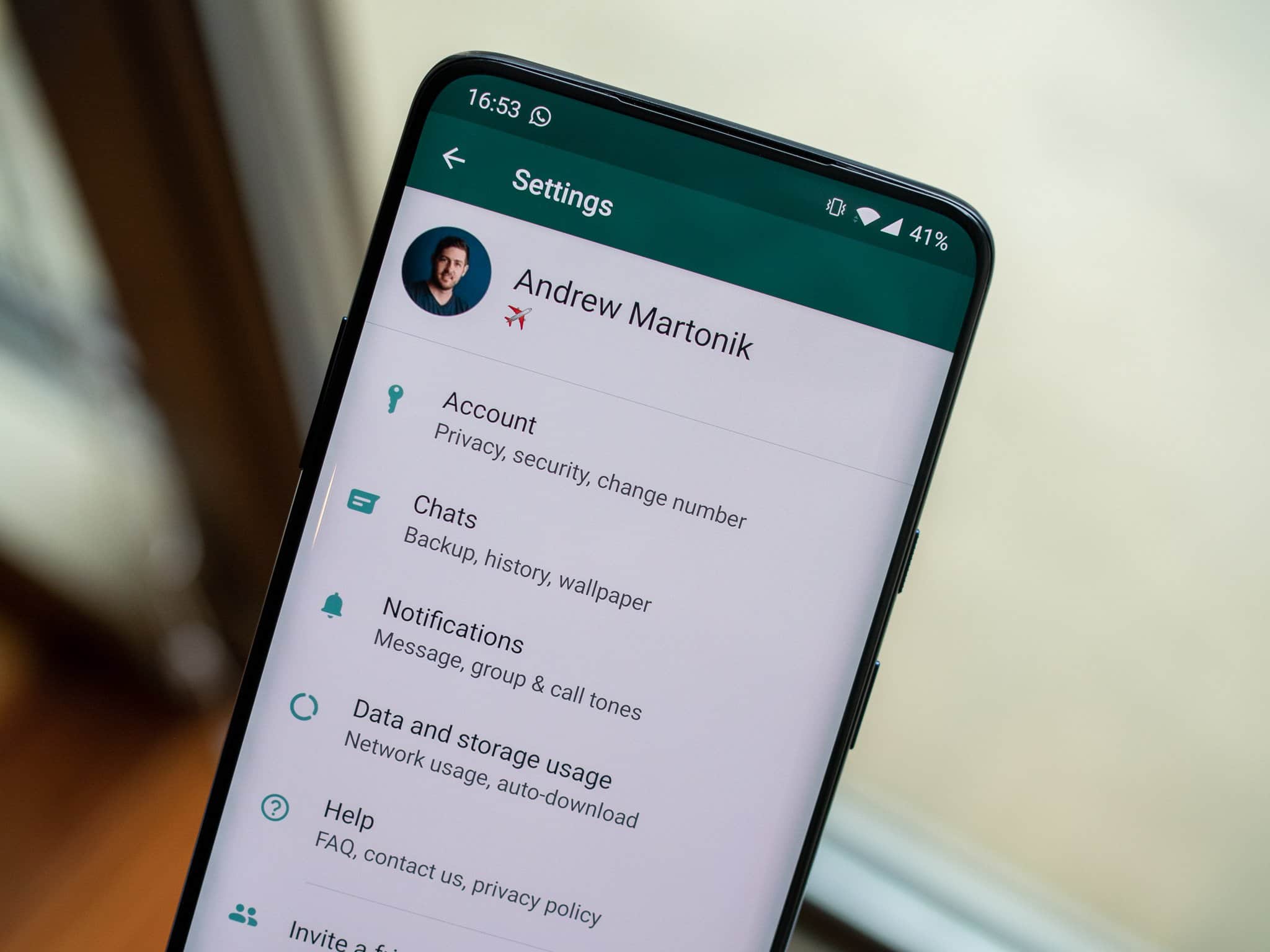
Saiba como abrir as definições do WhatsApp e personalizar a sua aplicação. Descubra dicas úteis para ajustar notificações, opções de privacidade e conversas, de forma a melhorar a sua experiência de utilização.
Abrir as definições do WhatsApp: guia passo a passo para a personalização
O WhatsApp é uma das aplicações de mensagens mais utilizadas em todo o mundo e oferece inúmeras opções de definições para personalizar a experiência do utilizador. Quer se trate de notificações, privacidade ou opções de chat, as definições certas podem fazer uma grande diferença. Mas como é que se abre exatamente as definições do WhatsApp?
- Para abrir as definições no WhatsApp , inicie primeiro a aplicação no seu smartphone. Normalmente, o ícone da aplicação encontra-se no ecrã inicial ou no menu de aplicações. Toque no ícone do WhatsApp para iniciar a aplicação. Assim que a aplicação estiver aberta, verá a tela principal com as suas conversas.
- Procure o ícone de três pontos ou a roda dentada que aparece no canto superior direito do ecrã. Ao tocar neste ícone, acederá ao menu, onde são apresentadas várias opções. A navegação neste menu é semelhante tanto em dispositivos Android como iOS.
- Neste menu, selecione a opção «Definições». Esta é a secção onde pode efetuar ajustes. Ao tocar em «Definições», abre-se uma nova janela com várias categorias que oferecem diferentes opções.
- Se tiver dificuldade em encontrar as definições, verifique se a sua aplicação está atualizada. Por vezes, as posições e os ícones alteram-se com as atualizações, pelo que pode ser necessário atualizar a aplicação para utilizar corretamente a interface de utilizador atual.
Configurar as notificações do WhatsApp de forma ideal: Nunca mais perca mensagens importantes
Uma parte importante da utilização do WhatsApp são as notificações. Estas informam-no sobre novas mensagens, chamadas e muito mais. Uma configuração ideal das definições de notificação garante que não perde informações importantes e, ao mesmo tempo, não é incomodado por notificações constantes.
- Abra as definições no WhatsApp e navegue até à secção «Notificações». Aqui, tem a possibilidade de configurar tanto o som como a vibração para mensagens e chamadas recebidas. Escolha um som que lhe agrade e certifique-se de que o volume corresponde às suas preferências.
- Além das definições gerais de notificações, também pode definir sons específicos para conversas individuais. Isto é particularmente útil se quiser identificar rapidamente quem lhe está a escrever, sem ter de olhar diretamente para o ecrã. Para tal, abra a conversa em questão, toque no nome ou no número na parte superior da conversa e selecione «Personalizar notificações».
- Se estiver ativo em conversas em grupo, pode gerir as notificações para estas separadamente. Muitas vezes, as conversas em grupo são muito ativas e podem rapidamente tornar-se perturbadoras. Pode silenciar as notificações durante determinados períodos ou desativá-las completamente, abrindo o grupo e tocando em «Silenciar».
- Não se esqueça de ter em conta os modos de prioridade do seu smartphone. Ao ativar um modo “Não perturbe”, pode garantir que apenas as notificações mais importantes são recebidas. Assim, mantém-se concentrado e evita distrações durante o trabalho ou em reuniões.

Proteção de dados no WhatsApp: como proteger a sua privacidade
A proteção de dados é um tema central para muitos utilizadores do WhatsApp. A aplicação oferece várias definições para proteger a sua privacidade e controlar quem pode ver quais informações sobre si. É importante familiarizar-se com estas opções e ajustá-las de acordo com as suas necessidades.
- Nas definições do WhatsApp, encontrará a secção «Conta», onde se encontram as definições de privacidade. Aqui pode controlar quem pode ver a sua foto de perfil, o seu estado e as suas informações de última visualização. Pode escolher entre «Todos», «Meus contactos» ou «Ninguém». Escolha a opção que melhor se adequa ao seu nível de privacidade desejado.
- Existe também a possibilidade de desativar as confirmações de leitura. Por predefinição, o WhatsApp indica quando leu uma mensagem. No entanto, se não quiser que os outros saibam quando leu as suas mensagens, pode desativar esta função. Tenha em atenção que, nesse caso, também deixará de receber confirmações de leitura.
- Outro aspeto importante é a função de bloqueio. Caso receba mensagens indesejadas de determinadas pessoas, pode bloqueá-las. Para tal, aceda ao chat com a pessoa, toque no nome na parte superior do chat e selecione «Bloquear». Esta pessoa deixará então de poder enviar-lhe mensagens e não verá alterações no seu perfil.
- As funcionalidades de segurança atuais, como a autenticação de dois fatores, oferecem proteção adicional à sua conta. Esta funcionalidade requer um código adicional, além da sua palavra-passe, ao iniciar sessão num novo dispositivo. Aceda à secção «Conta» e ative a autenticação de dois fatores para proteger melhor a sua conta.
Organizar e personalizar conversas do WhatsApp de forma eficaz
Além de notificações e privacidade, o WhatsApp oferece inúmeras funcionalidades para organizar e personalizar as suas conversas. Ao utilizar estas funcionalidades, pode tornar a sua comunicação mais eficiente e utilizar a aplicação da melhor forma para as suas necessidades.
- Uma das funcionalidades mais úteis do WhatsApp é a possibilidade de arquivar conversas. Se já não quiser que uma conversa apareça na sua vista geral principal, pode arquivá-la. Isto ajuda a manter a organização sem apagar completamente a conversa. Para arquivar uma conversa, mantenha-a premida e selecione a funcionalidade de arquivo.
- O WhatsApp também oferece a possibilidade de destacar mensagens importantes dentro de um chat. Isto é particularmente prático se precisar de aceder frequentemente a determinadas informações. Para destacar uma mensagem, mantenha-a premida e selecione a função «Estrela». Todas as mensagens destacadas podem ser encontradas posteriormente na secção «Mensagens com estrela».
- Para uma melhor organização, também pode alterar as imagens de fundo dos chats.
Aceda às definições do chat e selecione «Fundo». Pode escolher entre várias imagens ou utilizar uma fotografia sua. Um design personalizado torna a utilização da aplicação mais agradável e individualizada.
- Por fim, deve utilizar a função de cópia de segurança do WhatsApp. Os backups regulares garantem que as suas mensagens e ficheiros multimédia fiquem guardados, caso algo aconteça ao seu dispositivo. Aceda à secção «Chats» e ative a opção de backup. Pode definir a frequência com que os backups devem ser realizados e se os vídeos devem ser incluídos.
