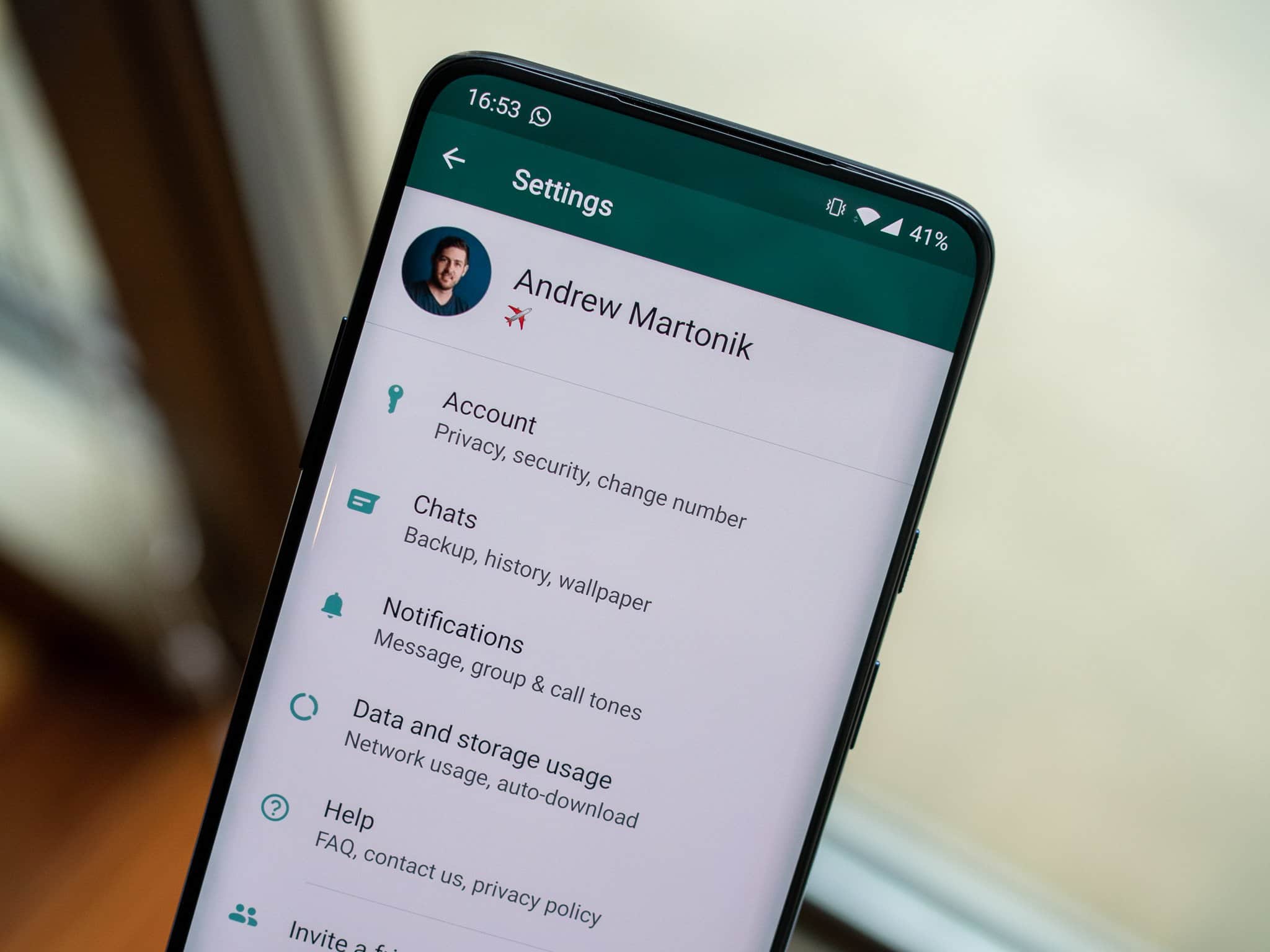
Узнайте, как открыть настройки WhatsApp и настроить приложение под свои нужды. Откройте для себя полезные советы по настройке уведомлений, параметров конфиденциальности и чатов, чтобы сделать работу с приложением еще удобнее.
Открытие настроек WhatsApp: пошаговая инструкция по настройке
WhatsApp — одно из самых популярных приложений для обмена сообщениями в мире и предлагает множество настроек для индивидуальной настройки пользовательского опыта. Будь то уведомления, конфиденциальность или параметры чата, правильные настройки могут иметь большое значение. Но как именно открыть настройки WhatsApp?
- Чтобы открыть настройки в WhatsApp , сначала запустите приложение на своем смартфоне. Обычно значок приложения находится на главном экране или в меню приложений. Нажмите на значок WhatsApp, чтобы запустить приложение. Как только приложение откроется, вы увидите главный экран с вашими чатами.
- Найдите значок с тремя точками или значок в виде шестеренки, который появляется в правом верхнем углу экрана. Нажав на этот значок, вы перейдете в меню, где отобразятся различные опции. Структура этого меню одинакова как на устройствах Android, так и на iOS.
- В этом меню выберите пункт «Настройки». Это раздел, в котором вы можете внести изменения. При нажатии на «Настройки» откроется новый экран с несколькими категориями, предлагающими различные опции.
- Если у вас возникли трудности с поиском настроек, проверьте, обновлено ли ваше приложение до последней версии. Иногда в результате обновлений меняются расположение и значки, поэтому для правильного использования текущего интерфейса может потребоваться обновление приложения.
Оптимальная настройка уведомлений WhatsApp: Никогда больше не пропустите важные сообщения
Важной частью использования WhatsApp являются уведомления. Они информируют вас о новых сообщениях, звонках и многом другом. Оптимальная настройка параметров уведомлений гарантирует, что вы не пропустите важную информацию и при этом не будете отвлекаться на постоянные уведомления.
- Откройте настройки в WhatsApp и перейдите в раздел «Уведомления». Здесь у вас есть возможность настроить как звук, так и вибрацию для входящих сообщений и звонков. Выберите звук, который вам нравится, и убедитесь, что громкость соответствует вашим предпочтениям.
- Помимо общих настроек уведомлений, вы также можете установить отдельные звуки для отдельных чатов. Это особенно полезно, если вы хотите быстро определить, кто вам пишет, не глядя прямо на экран. Для этого откройте соответствующий чат, нажмите на имя или номер в верхней части чата и выберите «Настроить уведомления».
- Если вы участвуете в групповых чатах, вы можете отдельно управлять уведомлениями для них. Часто групповые чаты очень активны и могут быстро отвлекать внимание. Вы можете отключить уведомления на определенный период времени или полностью отключить их, открыв группу и нажав «Отключить звук».
- Не забывайте учитывать режимы приоритета вашего смартфона. Включив режим «Не беспокоить», вы можете гарантировать, что будут проходить только самые важные уведомления. Так вы сможете сохранять концентрацию и избегать отвлекающих факторов во время работы или на встречах.

Конфиденциальность в WhatsApp: как защитить свою личную информацию
Конфиденциальность — важная тема для многих пользователей WhatsApp. Приложение предлагает несколько настроек, позволяющих защитить вашу личную информацию и контролировать, кто и какую информацию о вас может видеть. Важно ознакомиться с этими возможностями и настроить их в соответствии с вашими потребностями.
- В настройках WhatsApp вы найдете пункт «Аккаунт», в котором находятся настройки конфиденциальности. Здесь вы можете контролировать, кто может видеть вашу аватарку, статус и информацию о том, когда вы в последний раз были онлайн. Вы можете выбрать между «Все», «Мои контакты» или «Никто». Выберите вариант, который лучше всего соответствует желаемому уровню конфиденциальности.
- Также есть возможность отключить подтверждения прочтения. По умолчанию WhatsApp показывает, когда вы прочитали сообщение. Однако, если вы не хотите, чтобы другие знали, когда вы прочитали их сообщения, вы можете отключить эту функцию. Обратите внимание, что в этом случае вы также не будете получать подтверждения прочтения.
- Еще одним важным аспектом является функция блокировки. Если вы получаете нежелательные сообщения от определенных людей, вы можете заблокировать их. Для этого перейдите в чат с этим человеком, нажмите на его имя в верхней части чата и выберите «Заблокировать». После этого этот человек не сможет больше отправлять вам сообщения и не будет видеть изменения в вашем профиле.
- Современные функции безопасности, такие как двухфакторная аутентификация, обеспечивают дополнительную защиту вашей учетной записи. Эта функция требует ввода дополнительного кода при входе на новом устройстве в дополнение к вашему паролю. Перейдите в раздел «Аккаунт» и включите двухфакторную аутентификацию, чтобы лучше защитить свою учетную запись.
Эффективная организация и персонализация чатов WhatsApp
Помимо уведомлений и функций конфиденциальности, WhatsApp предлагает множество функций для организации и настройки ваших чатов. Используя эти функции, вы сможете сделать свое общение более эффективным и оптимально использовать приложение в соответствии со своими потребностями.
- Одна из самых полезных функций WhatsApp — это возможность архивировать чаты. Если вы не хотите, чтобы чат отображался в главном списке, вы можете его заархивировать. Это помогает сохранить обзор, не удаляя чат полностью. Чтобы заархивировать чат, нажмите и удерживайте его, а затем выберите функцию архивирования.
- WhatsApp также предлагает возможность выделять важные сообщения в чате. Это особенно удобно, если вам часто требуется доступ к определенной информации. Чтобы отметить сообщение, нажмите и удерживайте его, а затем выберите функцию «Звездочка». Все отмеченные сообщения можно найти позже в разделе «Сообщения с звездочкой».
- Для лучшей организации вы также можете изменять фоновые изображения чатов.
Перейдите в настройки чата и выберите «Фон». Вы можете выбрать из различных изображений или использовать собственное фото. Персонализированный дизайн делает использование приложения более приятным и индивидуальным.
- Наконец, вам следует использовать функцию резервного копирования WhatsApp. Регулярное резервное копирование гарантирует, что ваши сообщения и медиафайлы будут сохранены, если с вашим устройством что-то случится. Перейдите в раздел «Чаты» и включите опцию резервного копирования. Вы можете настроить, как часто должны выполняться резервные копии и включать ли в них видео.
