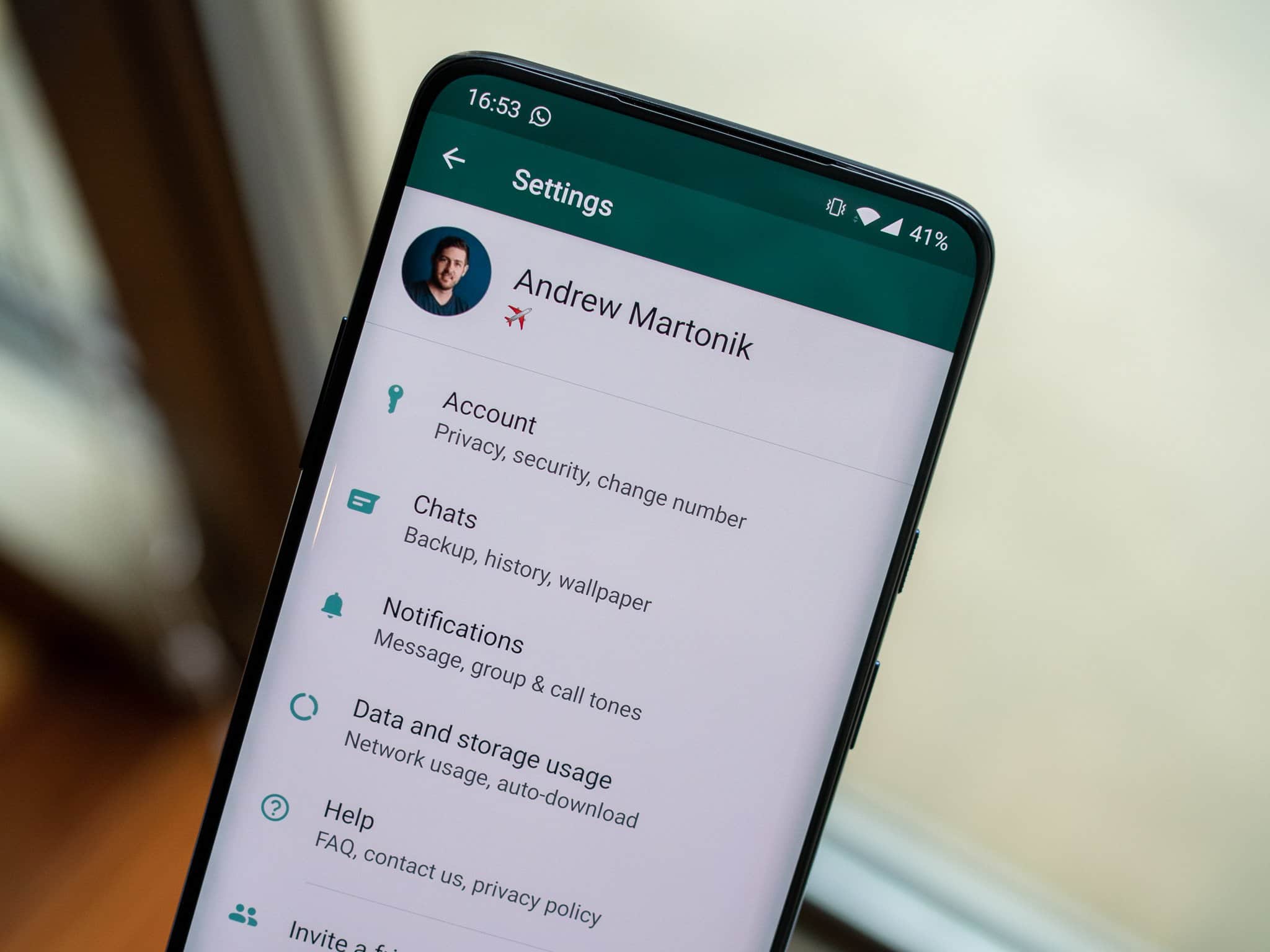
Scopri come aprire le impostazioni di WhatsApp e personalizzare la tua app. Trova consigli utili su come personalizzare le notifiche, le opzioni di privacy e le chat per migliorare la tua esperienza d’uso.
Aprire le impostazioni di WhatsApp: guida passo passo alla personalizzazione
WhatsApp è una delle app di messaggistica più utilizzate al mondo e offre numerose opzioni di impostazione per personalizzare l’esperienza utente. Che si tratti di notifiche, privacy o opzioni di chat, le impostazioni giuste possono fare una grande differenza. Ma come si aprono esattamente le impostazioni di WhatsApp?
- Per aprire le impostazioni in WhatsApp , avvia innanzitutto l’app sul tuo smartphone. Di solito l’icona dell’app si trova sulla schermata iniziale o nel menu delle app. Tocca l’icona di WhatsApp per avviare l’app. Una volta aperta l’app, vedrete la schermata principale con le vostre chat.
- Cercate l’icona con i tre puntini o l’icona a forma di ingranaggio che appare nell’angolo in alto a destra dello schermo. Toccando questa icona si accede al menu, dove vengono visualizzate diverse opzioni. La struttura di questo menu è simile sia sui dispositivi Android che su quelli iOS.
- In questo menu seleziona la voce “Impostazioni”. Si tratta dell’area in cui puoi effettuare le personalizzazioni. Toccando “Impostazioni” si aprirà una nuova schermata con diverse categorie che offrono varie opzioni.
- Se hai difficoltà a trovare le impostazioni, verifica che la tua app sia aggiornata. A volte le posizioni e le icone cambiano a seguito degli aggiornamenti, quindi potrebbe essere necessario aggiornare l’app per utilizzare correttamente l’interfaccia utente attuale.
Configurare in modo ottimale le notifiche di WhatsApp: Non perdetevi mai più messaggi importanti
Una parte importante dell’utilizzo di WhatsApp sono le notifiche. Vi informano su nuovi messaggi, chiamate e altro ancora. Una regolazione ottimale delle impostazioni di notifica assicura che non vi perdiate informazioni importanti e che non siate disturbati da notifiche continue.
- Apri le impostazioni su WhatsApp e vai alla sezione ‘Notifiche’. Qui hai la possibilità di configurare sia il suono che la vibrazione per i messaggi e le chiamate in arrivo. Scegli un suono che ti piaccia e assicurati che il volume sia di tuo gradimento.
- Oltre alle impostazioni generali delle notifiche, puoi anche impostare suoni specifici per le singole chat. Questo è particolarmente utile se vuoi riconoscere rapidamente chi ti sta scrivendo senza dover guardare direttamente il display. Per farlo, apri la chat corrispondente, tocca il nome o il numero nella parte superiore della chat e seleziona “Personalizza notifiche”.
- Se partecipi a chat di gruppo, puoi gestire le notifiche per queste in modo separato. Spesso le chat di gruppo sono molto attive e possono diventare rapidamente fastidiose. Puoi silenziare le notifiche per determinati periodi di tempo o disattivarle completamente aprendo il gruppo e toccando “Silenzia”.
- Non dimenticare di tenere in considerazione le modalità di priorità del tuo smartphone. Attivando una modalità “Non disturbare” puoi assicurarti che passino solo le notifiche più importanti. In questo modo rimani concentrato ed eviti distrazioni durante il lavoro o nelle riunioni.

Privacy su WhatsApp: come proteggere la tua privacy
La privacy è un tema centrale per molti utenti di WhatsApp. L’app offre diverse impostazioni per proteggere la tua privacy e controllare chi può vedere quali informazioni su di te. È importante familiarizzare con queste opzioni e adattarle alle tue esigenze.
- Nelle impostazioni di WhatsApp troverai la voce “Account”, sotto la quale si trovano le impostazioni sulla privacy. Qui puoi decidere chi può vedere la tua foto del profilo, il tuo stato e le informazioni sull’ultima visualizzazione. Puoi scegliere tra ‘Tutti’, “I miei contatti” o “Nessuno”. Scegli l’opzione che meglio si adatta al livello di privacy che desideri.
- C’è anche la possibilità di disattivare le conferme di lettura. Per impostazione predefinita, WhatsApp mostra quando hai letto un messaggio. Tuttavia, se non vuoi che gli altri sappiano quando hai letto i loro messaggi, puoi disattivare questa funzione. Tieni presente che in questo caso non riceverai più conferme di lettura.
- Un altro aspetto importante è la funzione di blocco. Se ricevi messaggi indesiderati da determinate persone, puoi bloccarle. Per farlo, vai nella chat con quella persona, tocca il nome in alto nella chat e seleziona “Blocca”. Quella persona non potrà più inviarti messaggi e non vedrà le modifiche al tuo profilo.
- Le attuali funzioni di sicurezza, come l’autenticazione a due fattori, offrono una protezione aggiuntiva per il tuo account. Questa funzione richiede un codice aggiuntivo oltre alla password quando accedi da un nuovo dispositivo. Vai alla sezione “Account” e attiva l’autenticazione a due fattori per proteggere meglio il tuo account.
Organizzare e personalizzare efficacemente le chat di WhatsApp
Oltre alle notifiche e alla privacy, WhatsApp offre numerose funzioni per organizzare e personalizzare le tue chat. Utilizzando queste funzioni, puoi rendere la tua comunicazione più efficiente e utilizzare l’app in modo ottimale per le tue esigenze.
- Una delle funzioni più utili di WhatsApp è la possibilità di archiviare le chat. Se non vuoi più visualizzare una chat nella tua schermata principale, puoi archiviarla. Questo ti aiuta a mantenere l’ordine senza cancellare completamente la chat. Per archiviare una chat, tienila premuta e seleziona la funzione di archiviazione.
- WhatsApp offre anche la possibilità di evidenziare i messaggi importanti all’interno di una chat. Ciò è particolarmente utile se devi accedere spesso a determinate informazioni. Per contrassegnare un messaggio, tienilo premuto e seleziona la funzione “Aggiungi a preferiti”. Tutti i messaggi contrassegnati saranno poi disponibili nella sezione “Messaggi preferiti”.
- Per una migliore organizzazione, puoi anche modificare le immagini di sfondo delle chat.
Vai alle impostazioni della chat e seleziona “Sfondo”. Puoi scegliere tra diverse immagini o utilizzare una tua foto. Un design personalizzato rende l’utilizzo dell’app più piacevole e individuale.
- Infine, dovresti utilizzare la funzione di backup di WhatsApp. I backup regolari assicurano che i tuoi messaggi e i tuoi file multimediali siano al sicuro nel caso in cui succeda qualcosa al tuo dispositivo. Vai alla sezione “Chat” e attiva l’opzione di backup. Puoi impostare la frequenza con cui devono essere eseguiti i backup e se includere i video.
