179
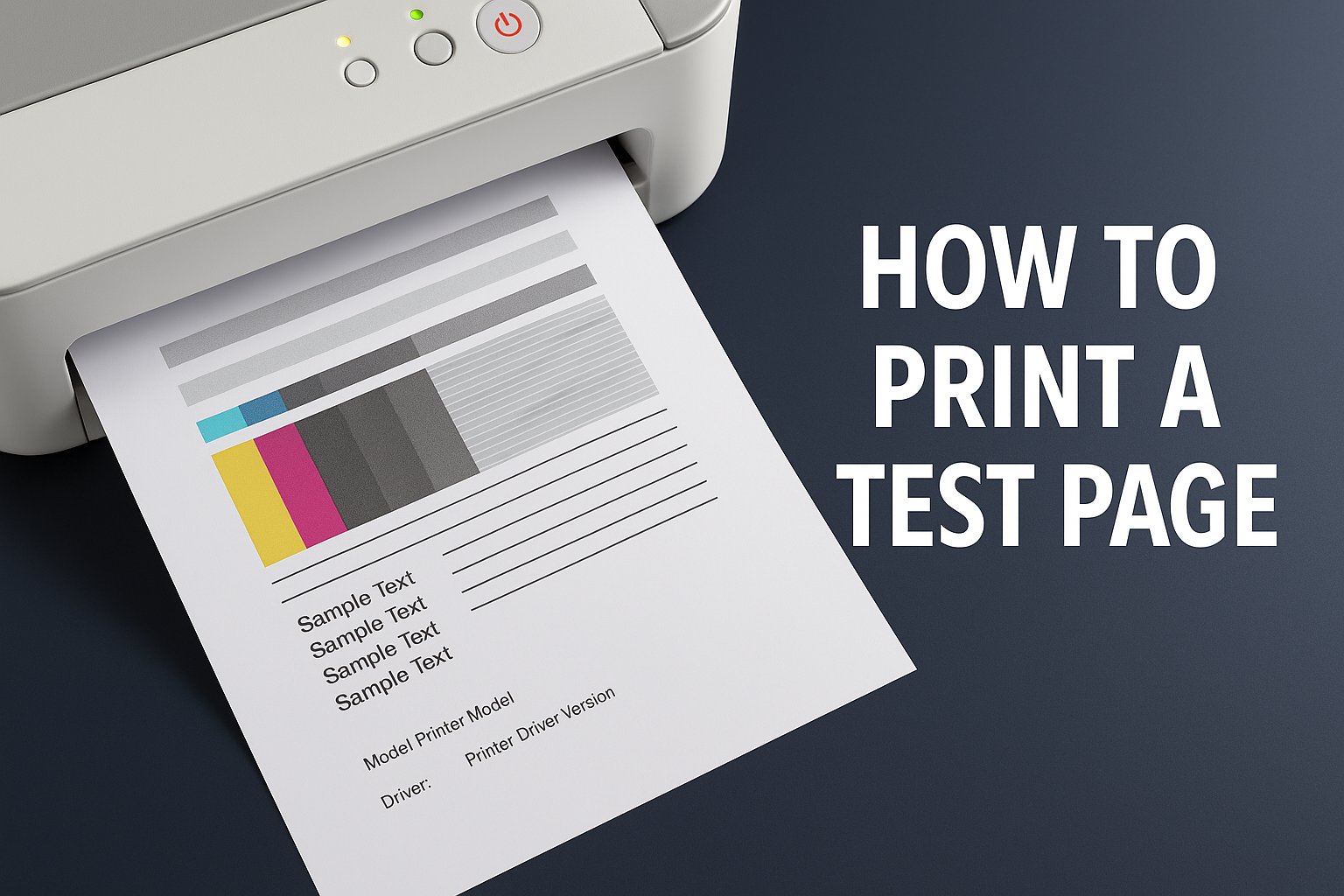
La página de prueba de la impresora le permite comprobar el funcionamiento y el nivel de tinta de los cartuchos. El procedimiento varía ligeramente según el sistema operativo.
Impresora: página de prueba en Windows
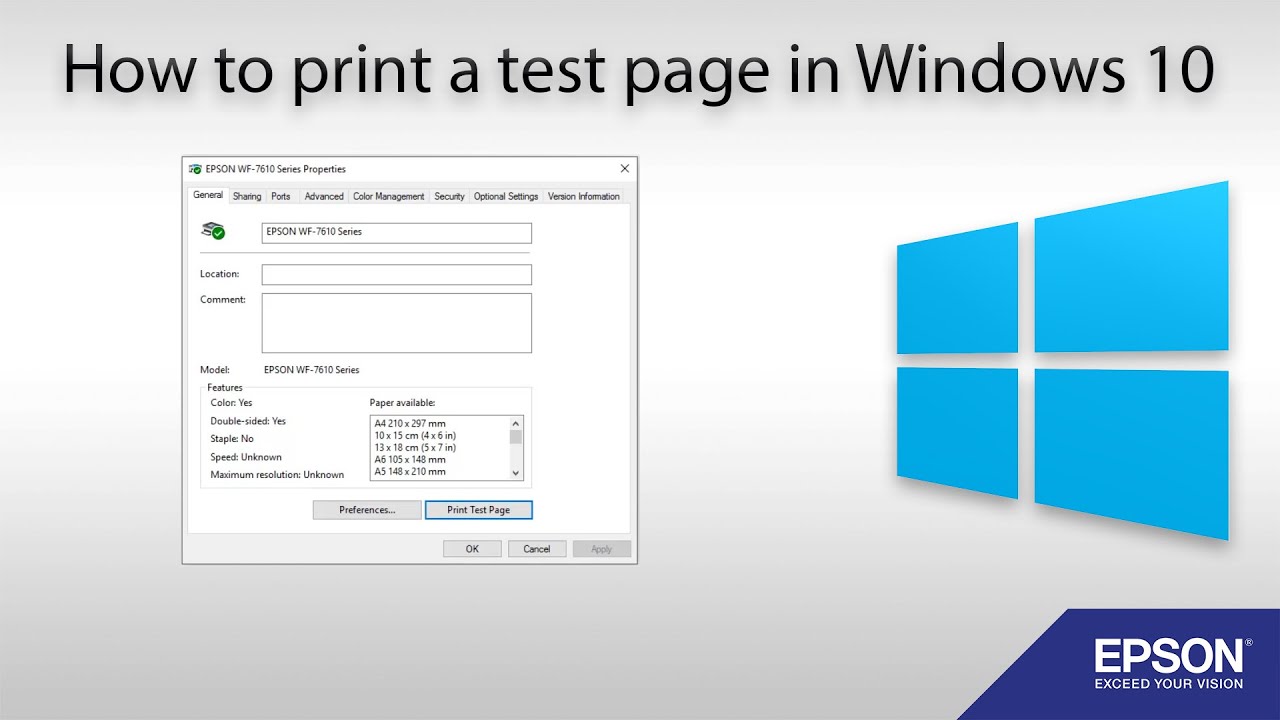
Si su impresora no ofrece los resultados deseados o si está configurando un nuevo dispositivo, imprimir una página de prueba es el primer paso para diagnosticar el problema. Una página de prueba muestra si la impresora funciona correctamente, si todos los colores se imprimen de manera uniforme y si la calidad de impresión es la adecuada. Para imprimir la página de prueba en Windows, siga estas instrucciones.
- Vaya a «Configuración». También puede buscar «Impresoras» en la barra de búsqueda de la barra de tareas para acceder directamente al menú «Impresoras y escáneres».
- A continuación, seleccione «Bluetooth y dispositivos» en la barra de menús de la izquierda y, después, «Impresoras y escáneres».
- En «Impresoras y escáneres», seleccione la impresora deseada y haga clic en la flecha derecha «>».
- Antes de imprimir, asegúrese de que la impresora esté conectada a su ordenador y encendida. Ahora ya puede imprimir una página de prueba.
Imprimir página de prueba en Mac
Así puede comprobar el estado de su impresora en Mac.
- Seleccione «Preferencias del Sistema» en el menú Apple.
- Vaya al menú «Impresoras y escáneres».
- Seleccione la impresora deseada en la lista de impresoras.
- Compruebe si hay documentos sin imprimir en la cola. A continuación, haga clic en «Opciones y niveles».
- En la nueva ventana, abra «Otros». A continuación, podrá imprimir la página de prueba.
