
231
Si vous souhaitez supprimer votre compte Telegram, cela ne prend que quelques clics. Le compte sera alors introuvable.
Guide : Supprimer un compte Telegram
- Dans votre navigateur Internet, ouvrez le lien direct de suppression, saisissez votre numéro de téléphone portable et appuyez sur « Next ». Vous pouvez également ouvrir le site Web de Telegram. Rendez-vous ensuite dans la section FAQ et ouvrez l’onglet « Mon compte ». Sélectionnez ensuite l’option « Supprimer le compte Telegram ». Saisissez ensuite votre numéro de téléphone portable et appuyez sur « Next ».
- Vous recevrez alors un message contenant un code dans l’application Telegram. Saisissez ensuite ce code sur le site web.
- Dans votre espace privé, sélectionnez « Supprimer le compte ». Vous pouvez y indiquer la raison de la suppression de votre compte. Ces informations sont toutefois facultatives et ne doivent donc pas obligatoirement être fournies.
- Vous serez alors automatiquement déconnecté de Telegram et votre compte sera supprimé. Vous pourrez ensuite désinstaller l’application Telegram.
Telegram supprime automatiquement les comptes inactifs
Si vous n’avez pas utilisé l’application depuis très longtemps, vous n’aurez peut-être même pas besoin de supprimer votre compte, car Telegram s’en chargera pour vous.
- Les utilisateurs et utilisatrices qui ne se connectent pas à leur compte Telegram pendant six mois ou plus verront leur compte supprimé.
- Si vous souhaitez éviter cela, vous devez modifier la période d’inactivité dans les paramètres de Telegram en temps utile.
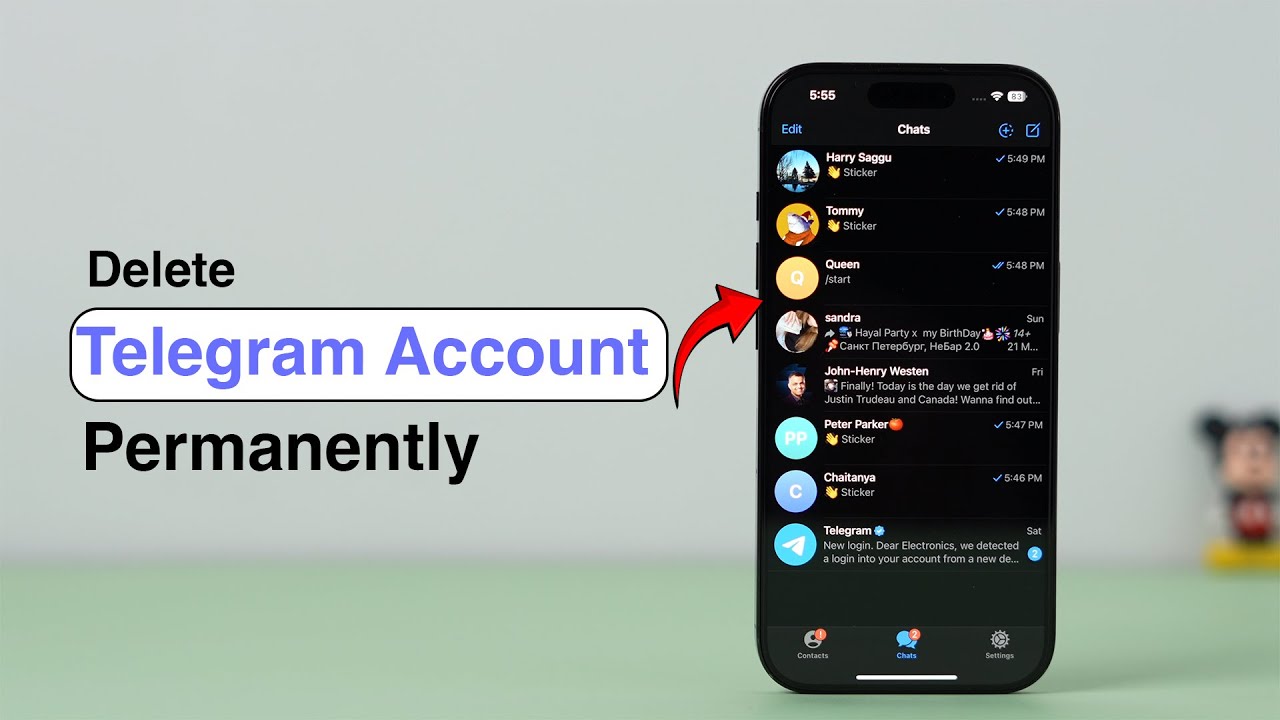
Sauvegardez vos données avant de supprimer votre compte Telegram
Si vous souhaitez conserver certaines discussions de Telegram, sauvegardez-les avant de supprimer votre compte.
- Pour exporter une conversation sur Telegram, rendez-vous sur l’application de bureau et cliquez sur la conversation souhaitée.
- Cliquez sur le menu à trois barres en haut à gauche, puis sur « Paramètres » > « Avancé » et « Exporter les données ».
- Sélectionnez la conversation et choisissez si vous souhaitez également exporter les médias. L’historique sera alors disponible au format HTML.
