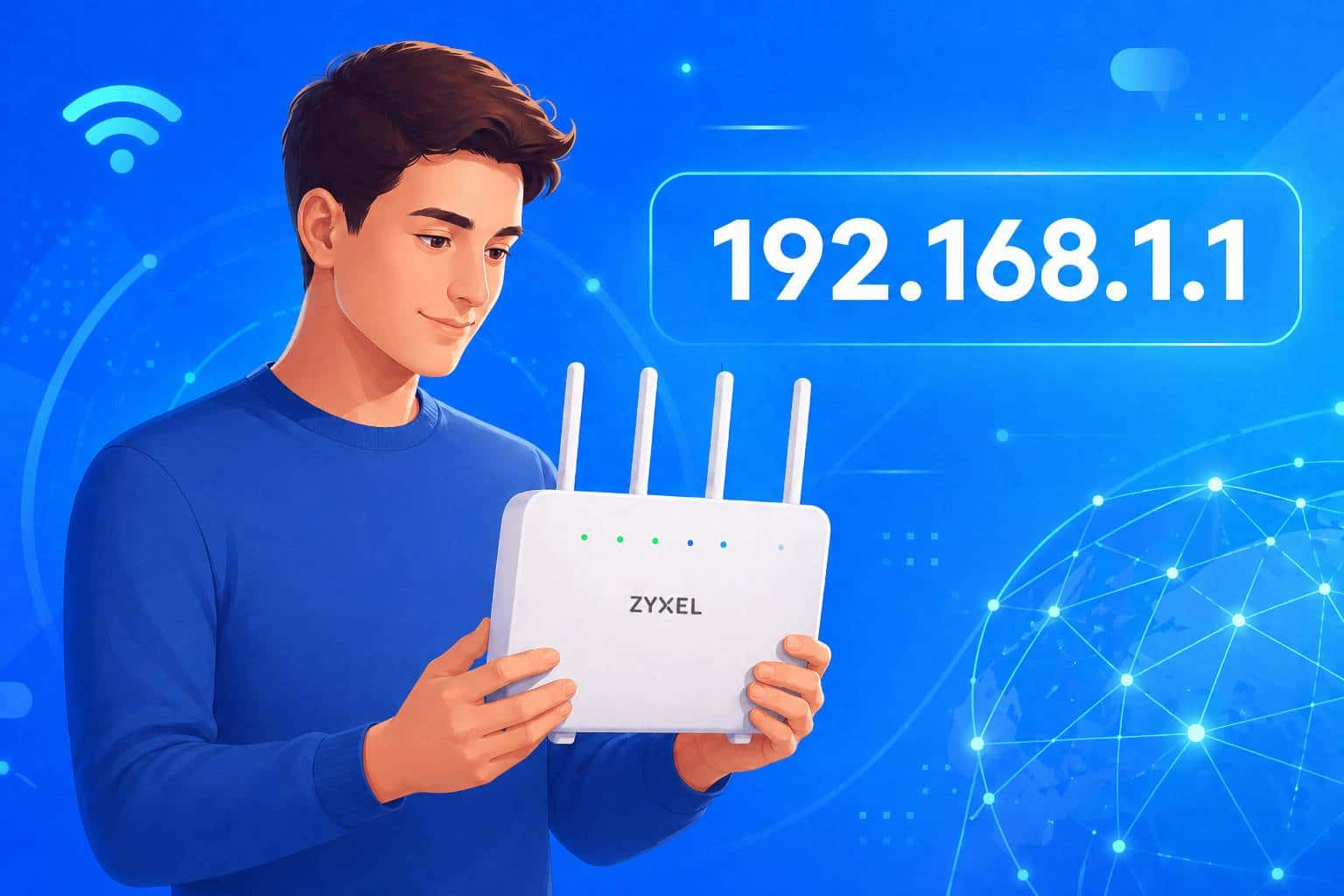
I router Zyxel hanno impostazioni predefinite per l’accesso, che dovreste modificare in seguito per la vostra sicurezza. In questo consiglio pratico vi mostriamo come effettuare l’accesso per la prima volta o dopo un reset.
Impostazioni predefinite per l’accesso al router Zyxel
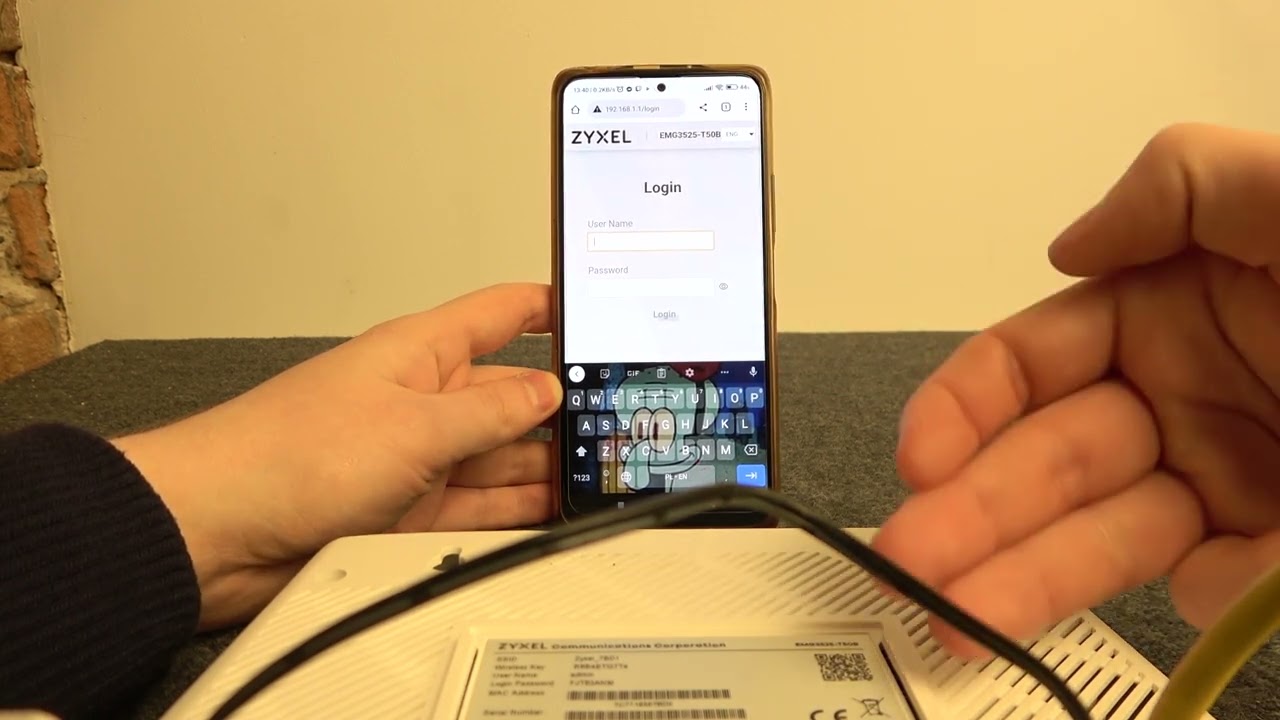
Per accedere all’interfaccia utente del router Zyxel, sono necessarie informazioni relative all’indirizzo IP, al nome utente e alla password. Di default, Zyxel utilizza le seguenti combinazioni:
- Opzione 1: inserite l’indirizzo http://myrouter.local nel browser. Lasciate vuoto il campo del nome utente. Come password, utilizzare i numeri 1234.
- Opzione 2: Digitare l’indirizzo IP 192.168.1.1 nella barra degli indirizzi del browser Internet. Il nome utente è admin e la password è 1234.
- Opzione 3: Utilizza nuovamente 192.168.1.1 come indirizzo IP. Lascia quindi vuoto il campo del nome utente. Anche in questo caso la password è 1234.
- Suggerimento: consulta il manuale d’uso del tuo router. Lì troverai anche le informazioni per l’accesso relative al tuo modello.
Ripristinare le impostazioni predefinite del router
È necessario accedere all’interfaccia utente del router ogni volta che si devono modificare le impostazioni. Se non riesci più ad accedere, è possibile ripristinare le impostazioni di fabbrica del dispositivo e ottenere nuovamente l’accesso.
- Il router deve essere acceso.
- Premere il tasto Reset per almeno 5 secondi.
- Successivamente il router si riavvia. È stato ripristinato alle impostazioni di fabbrica.
- Provare ora ad accedere utilizzando una delle combinazioni indicate nel primo capitolo.
- Se non ci riesci, puoi rivolgerti al servizio clienti Zyxel .
Indirizzi IP tipici e come individuarli per il proprio router Zyxel
A seconda del modello o delle impostazioni di rete, l’indirizzo IP predefinito del router Zyxel può variare. Ecco come individuare l’indirizzo attuale:
- Sul PC, apri il prompt dei comandi (cmd) e digita il comando ipconfig L’indirizzo “Gateway predefinito” visualizzato è solitamente l’IP del router.
- Su Mac, apri Preferenze di Sistema → Rete e clicca sulla tua connessione attiva. Sotto “Router” vedrai l’indirizzo IP.
- In alternativa, nel browser puoi provare diversi indirizzi tipici, come 192.168.0.1, 192.168.1.254 o 192.168.178.1.
- Se avete modificato l’indirizzo e non lo ricordate più, potete ripristinare le impostazioni di fabbrica per ripristinare l’IP predefinito.
Problemi tipici di accesso e relative soluzioni
Può capitare che l’accesso al router non funzioni. Questi passaggi aiutano nella risoluzione dei problemi:
- Se l’indirizzo IP non è raggiungibile , controllate se il vostro dispositivo è collegato al router tramite cavo LAN o Wi-Fi. Una connessione diretta via cavo aiuta a evitare errori di connessione.
- Se la password non è più nota , l’unica soluzione è il reset tramite il pulsante di reset per ripristinare i dati di accesso originali (ad es. password 1234).
- Assicurati che non sia attiva alcuna connessione VPN, poiché questa potrebbe bloccare l’accesso locale.
- Se l’interfaccia utente non si carica nonostante l’inserimento corretto dei dati, svuota la cache del browser o prova con un altro browser.
- Dopo un reset, tutte le impostazioni personalizzate come il nome Wi-Fi e la password andranno perse. Se possibile, prendetene nota in anticipo.
- Una volta effettuato l’accesso, per motivi di sicurezza dovreste assolutamente modificare i dati predefiniti. Scegliete una password sicura con almeno dodici caratteri, composta da lettere, numeri e caratteri speciali. Modifichi inoltre il nome utente predefinito, se il router lo consente, e aggiorni regolarmente il firmware tramite l’interfaccia del router per evitare falle di sicurezza.
