122
Zyxelルーターにはログイン用の初期設定が用意されていますが、セキュリティ上の理由から、後で変更することをお勧めします。この実用的なヒントでは、初めてログインする場合やリセット後にログインする方法をご紹介します。
Zyxelルーターのログインに関するデフォルト設定
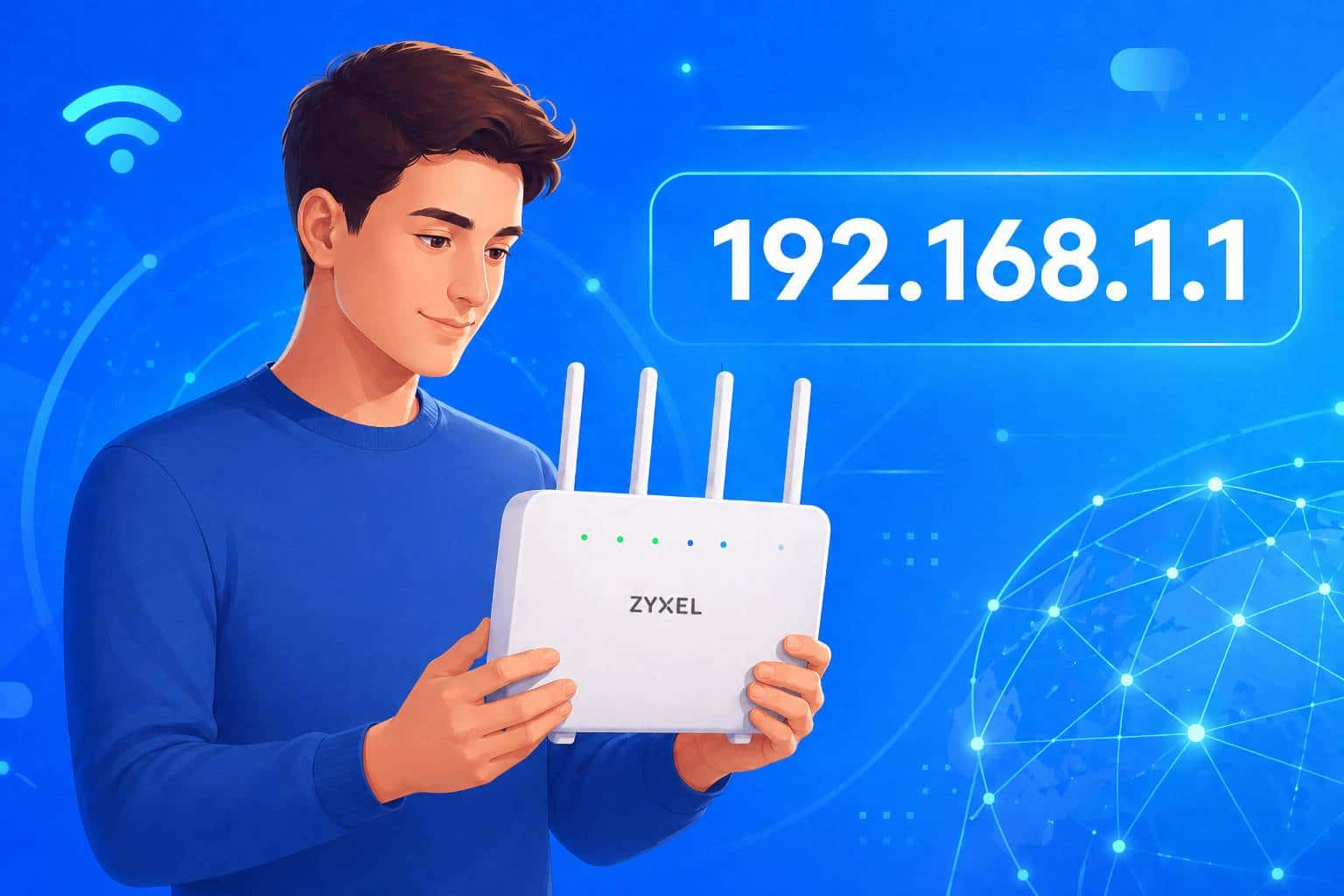
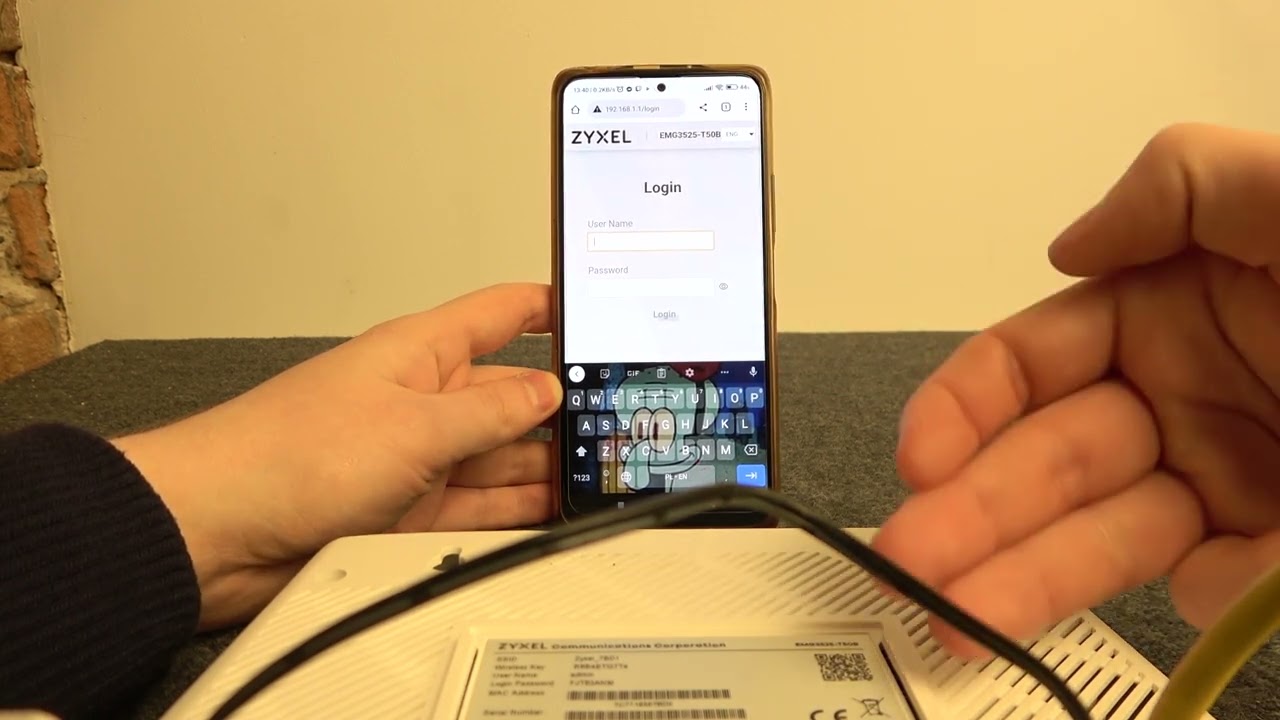
Zyxelルーターのユーザーインターフェースにアクセスするには、IPアドレス、ユーザー名、パスワードの情報が必要です。Zyxelでは、デフォルトで以下の組み合わせが使用されています:
- 方法 1:ブラウザのアドレスバーに http://myrouter.local と入力します。ユーザー名は空欄のままにします。パスワードには「1234」を使用します。
- 方法 2:インターネットブラウザのアドレスバーに IP アドレス「192.168.1.1」を入力します。ユーザー名は「admin」、パスワードは「1234」です。
- 方法 3: 再び IP アドレスとして 192.168.1.1 を使用します。ユーザー名は空欄のままにします。ここでもパスワードは 1234 です。
- ヒント: ルーターの取扱説明書を確認してください。そこにも、お使いのモデルのログインに関する情報が記載されています。
ルーターの初期設定を復元する
ルーターの設定を変更する必要がある場合は、常にルーターのユーザーインターフェースにアクセスする必要があります。ログインできなくなった場合、デバイスを出荷時の状態にリセットすることで、再びアクセスできるようになります。
- ルーターの電源が入っている必要があります。
- リセットボタンを5秒以上押し続けてください。
- その後、ルーターが再起動します。これで工場出荷時の設定にリセットされました。
- 第1章で説明した組み合わせのいずれかを使用して、ログインを試みてください。
- それでも解決しない場合は、 Zyxelカスタマーサービス までお問い合わせください。
一般的なIPアドレスと、ZyxelルーターのIPアドレスを確認する方法
モデルやネットワーク設定によって、ZyxelルーターのデフォルトIPアドレスは異なる場合があります。現在のアドレスを確認する方法は以下の通りです:
- PCで コマンドプロンプト (cmd) を開き、コマンド ipconfig を入力します。表示される「デフォルトゲートウェイ」のアドレスが、通常はルーターのIPアドレスです。
- Macの場合は、システム環境設定 → ネットワークを開き、アクティブな接続をクリックします。「ルーター」の下にIPアドレスが表示されます。
- あるいは、ブラウザで、192.168.0.1、192.168.1.254、または192.168.178.1などの一般的なアドレスを試すこともできます。
- アドレスを変更して忘れてしまった場合は、工場出荷時の設定にリセットすることで、デフォルトのIPアドレスを復元できます。
ログイン時の一般的な問題とその解決策
ルーターにアクセスできない場合があります。以下の手順でトラブルシューティングを行ってください:
- IPアドレス にアクセスできない 場合は、お使いのデバイスがLANケーブルまたはWi-Fi経由でルーターに接続されているか確認してください。ケーブルによる直接接続は、接続エラーを防ぐのに役立ちます。
- もし パスワードを忘れてしまった 場合は、リセットボタンを押して初期設定(例:パスワード 1234)に戻すしかありません。
- VPN接続が有効になっていないことを確認してください。VPN接続はローカルアクセスをブロックする可能性があります。
- 正しい情報を入力してもユーザーインターフェースが読み込まれない場合は、ブラウザのキャッシュを削除するか、別のブラウザをお試しください。
- リセットを行うと、Wi-Fi名やパスワードなどのすべての個別設定が消去されます。可能であれば、事前にこれらをメモしておいてください。
- ログインに成功したら、セキュリティ上の理由から、必ずデフォルトの設定を変更してください. 文字、数字、特殊文字を組み合わせた、12文字以上の 安全なパスワード を選択してください。また、ルーターの設定で変更可能な場合は、デフォルトのユーザー名も変更し、セキュリティ上の脆弱性を防ぐため、ルーターのインターフェースから定期的にファームウェアを更新してください。
