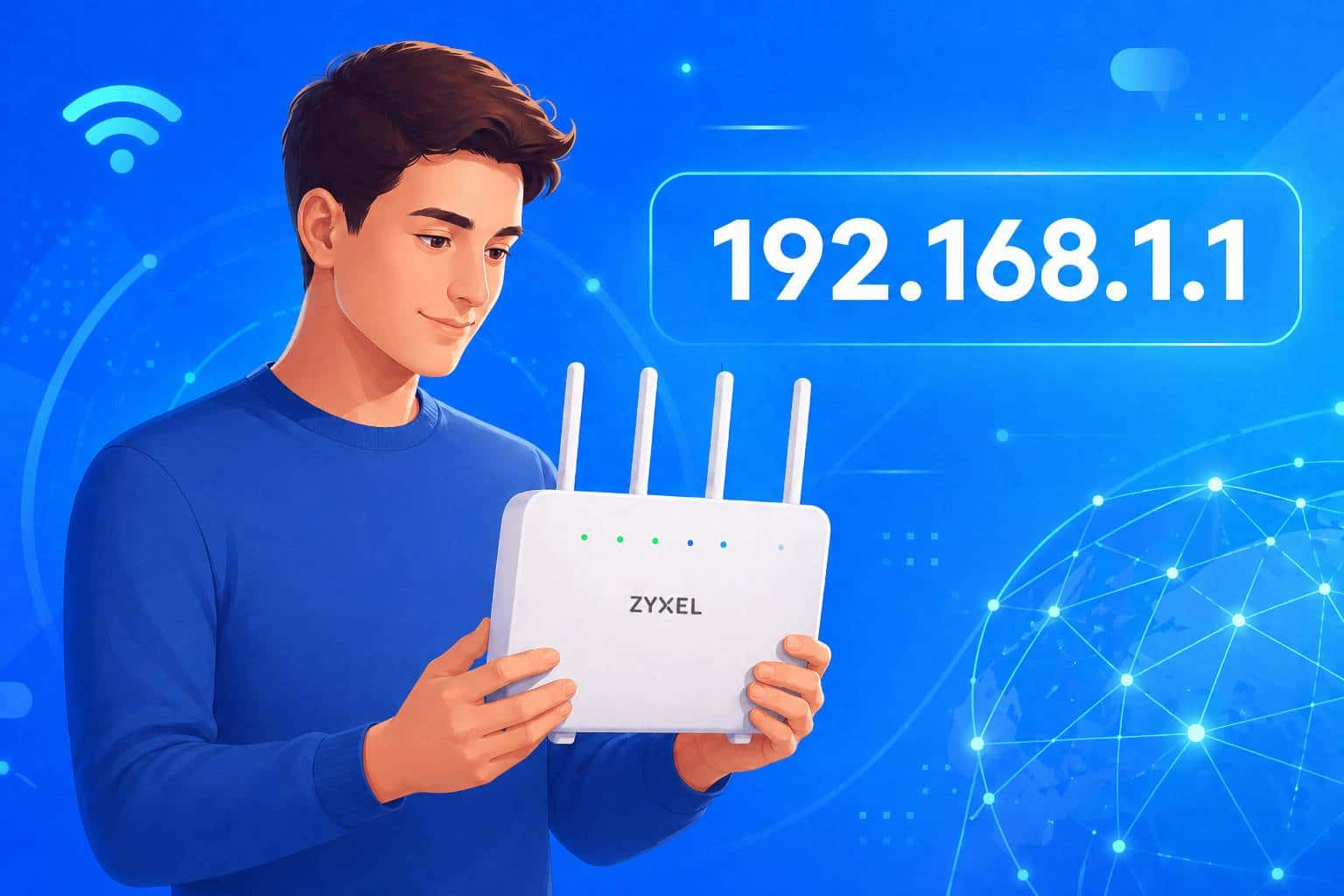
Routery Zyxel mają domyślne ustawienia logowania, które dla własnego bezpieczeństwa należy później zmienić. W tej poradzie praktycznej pokażemy, jak zalogować się po raz pierwszy lub po zresetowaniu urządzenia.
Domyślne ustawienia logowania do routera Zyxel
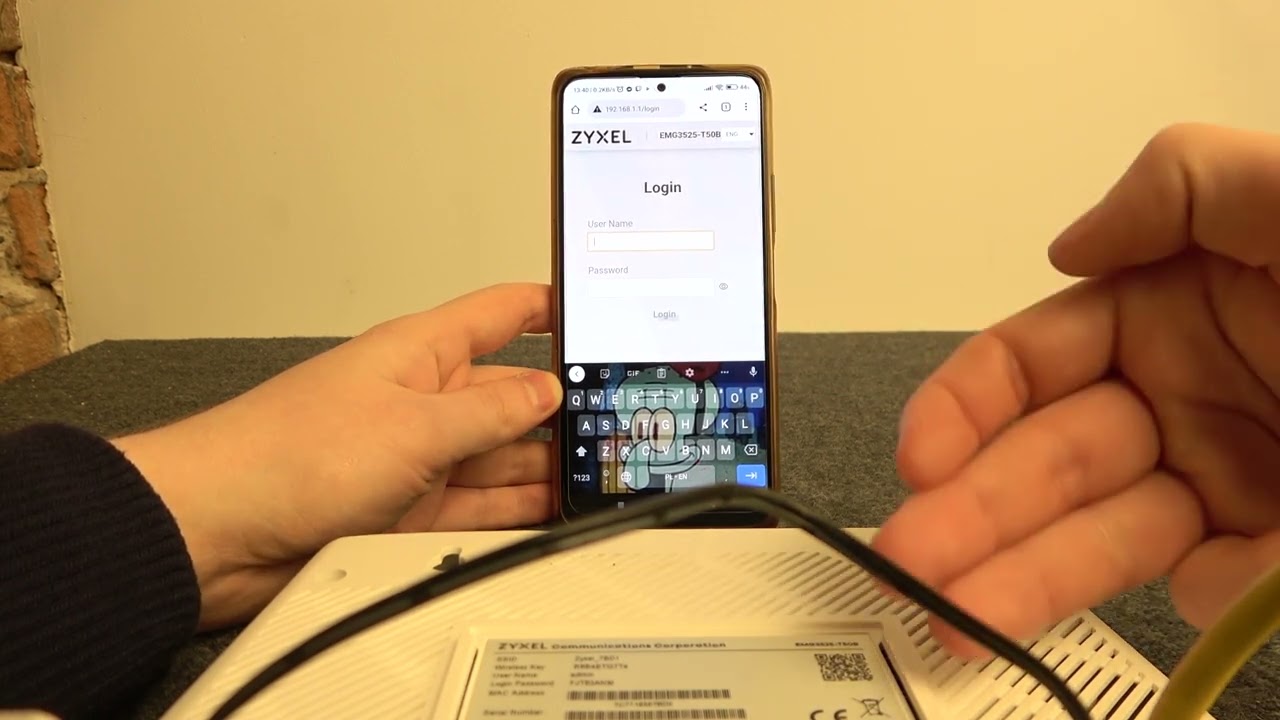
Aby uzyskać dostęp do interfejsu użytkownika routera Zyxel, potrzebne są informacje dotyczące adresu IP, nazwy użytkownika i hasła. Domyślnie firma Zyxel stosuje następujące kombinacje:
- Opcja 1: W przeglądarce wpisz adres http://myrouter.local. Pole nazwy użytkownika pozostaw puste. Jako hasło wpisz cyfry 1234.
- Opcja 2: Wpisz adres IP 192.168.1.1 w pasku adresu przeglądarki internetowej. Nazwa użytkownika to admin, a hasło to 1234.
- Opcja 3: Ponownie użyj adresu IP 192.168.1.1. Następnie pozostaw pole nazwy użytkownika puste. Również w tym przypadku hasło to 1234.
- Wskazówka: Zajrzyj do instrukcji obsługi routera. Znajdziesz tam również informacje dotyczące logowania do danego modelu.
Przywrócenie ustawień fabrycznych routera
Wejście do interfejsu użytkownika routera jest zawsze konieczne, gdy trzeba zmienić ustawienia. Jeśli nie możesz się zalogować, możesz zresetować urządzenie do stanu fabrycznego i w ten sposób odzyskać dostęp.
- Router musi być włączony.
- Naciśnij przycisk Reset i przytrzymaj go przez co najmniej 5 sekund.
- Następnie router uruchomi się ponownie. Został przywrócony do ustawień fabrycznych.
- Spróbuj teraz zalogować się, używając jednej z kombinacji wymienionych w pierwszym rozdziale.
- Jeśli to nie pomoże, możesz skontaktować się z działem obsługi klienta firmy Zyxel .
Typowe adresy IP i jak je znaleźć dla routera Zyxel
W zależności od modelu lub ustawień sieciowych domyślny adres IP routera Zyxel może się różnić. Oto jak sprawdzić aktualny adres:
- Na komputerze PC otwórz wiersz poleceń (cmd) i wpisz polecenie ipconfig Wyświetlony adres „Brama domyślna” to zazwyczaj adres IP routera.
- Na komputerze Mac otwórz Ustawienia systemowe → Sieć i kliknij aktywne połączenie. W sekcji „Router” zobaczysz adres IP.
- Alternatywnie możesz sprawdzić w przeglądarce różne typowe adresy, na przykład 192.168.0.1, 192.168.1.254 lub 192.168.178.1.
- Jeśli zmienili Państwo adres i nie pamiętają go, mogą Państwo przywrócić ustawienia fabryczne, aby przywrócić domyślny adres IP.
Typowe problemy z logowaniem i ich rozwiązania
Może się zdarzyć, że dostęp do routera nie będzie działał. Poniższe kroki pomogą w usunięciu usterki:
- Jeśli adres IP jest niedostępny , sprawdź, czy Twoje urządzenie jest podłączone do routera za pomocą kabla LAN lub Wi-Fi. Bezpośrednie połączenie kablowe pomaga uniknąć błędów połączenia.
- Jeśli hasło nie jest już znane , pozostaje tylko zresetowanie za pomocą przycisku resetowania, aby przywrócić pierwotne dane dostępowe (np. hasło 1234).
- Upewnij się, że nie jest aktywne żadne połączenie VPN, ponieważ może ono blokować dostęp lokalny.
- Jeśli interfejs użytkownika nie ładuje się pomimo prawidłowego wprowadzenia danych, wyczyść pamięć podręczną przeglądarki lub spróbuj użyć innej przeglądarki.
- Po zresetowaniu utracone zostaną wszystkie indywidualne ustawienia, takie jak nazwa sieci Wi-Fi i hasło. Jeśli to możliwe, zapisz je wcześniej.
- Po pomyślnym zalogowaniu się, ze względów bezpieczeństwa koniecznie zmień domyślne dane. Wybierz bezpieczne hasło składające się z co najmniej dwunastu znaków, w tym liter, cyfr i znaków specjalnych. Ponadto zmień domyślną nazwę użytkownika, jeśli router na to pozwala, i regularnie aktualizuj oprogramowanie sprzętowe za pośrednictwem interfejsu routera, aby uniknąć luk w zabezpieczeniach.
