306
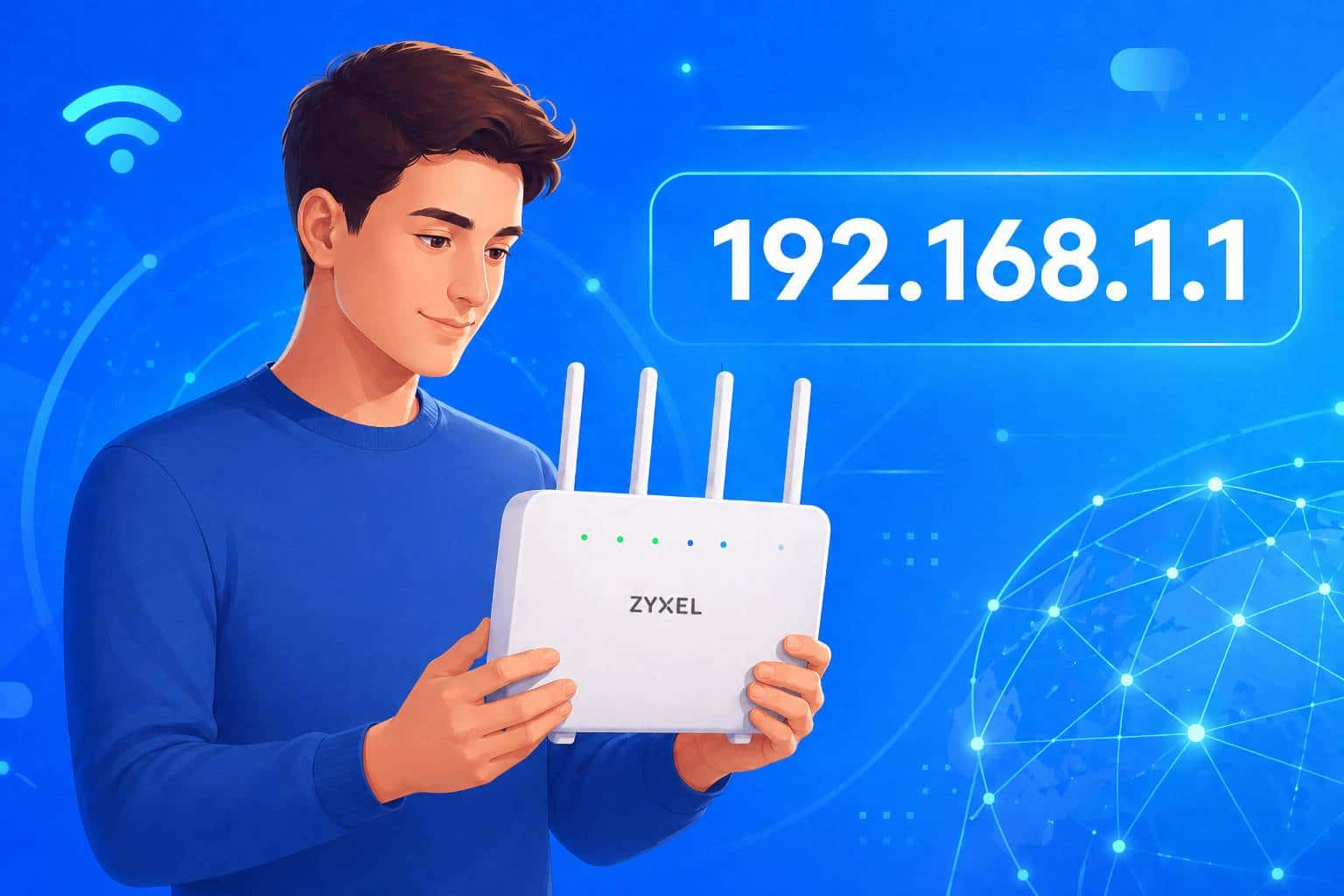
Zyxel 路由器在登录时设有预设的默认设置,出于安全考虑,您应随后将其更改。在本实用技巧中,我们将向您展示如何在首次使用或重置后进行登录。
Zyxel 路由器登录的默认设置
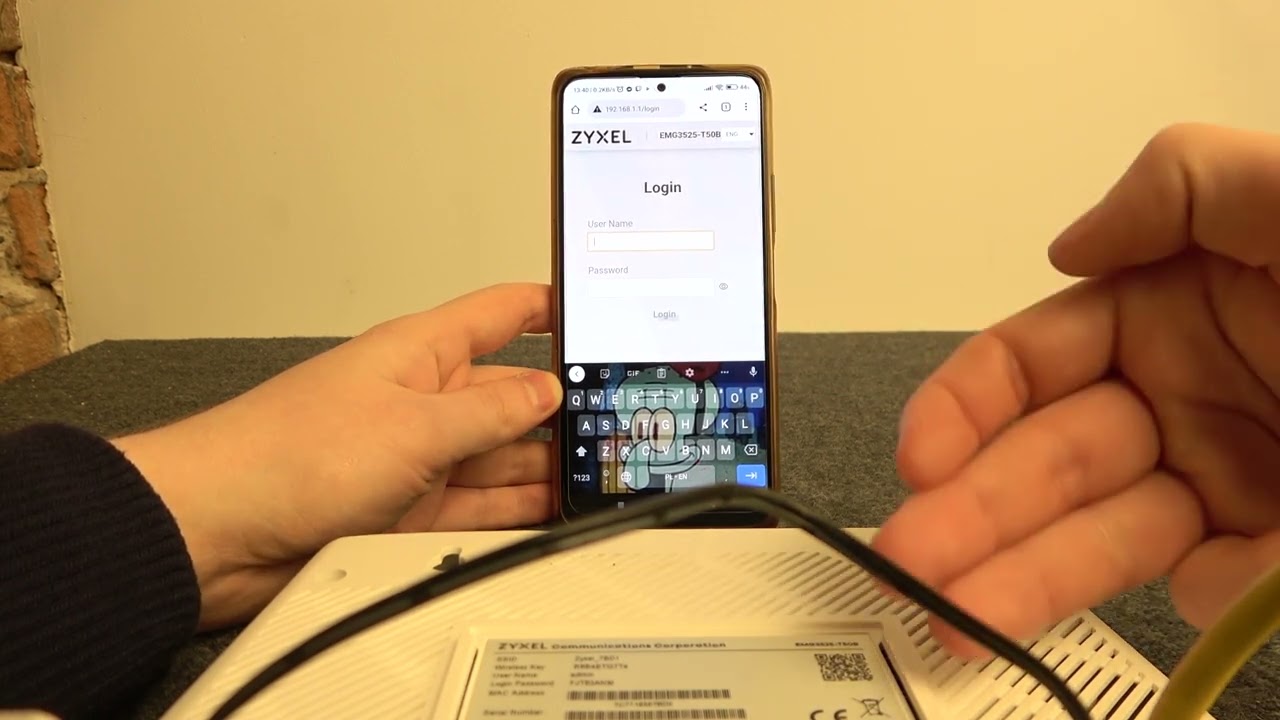
要访问 Zyxel 路由器的用户界面,您需要知道 IP 地址、用户名和密码。Zyxel 默认使用的组合如下:
- 方法 1:在浏览器地址栏中输入 http://myrouter.local。用户名留空。密码请使用数字 1234。
- 方法 2:在互联网浏览器的地址栏中输入 IP 地址 192.168.1.1。用户名为 admin,密码为 1234。
- 方法 3: 再次使用 IP 地址 192.168.1.1。随后请留空用户名。此处的密码同样为 1234。
- 提示:请查阅路由器的用户手册。您可以在其中找到您所用型号的登录信息。
恢复路由器默认设置
每当需要更改设置时,都必须访问路由器的用户界面。如果您无法登录,可以将设备恢复到出厂状态,从而重新获得访问权限。
- 路由器必须处于开机状态。
- 按住重置按钮至少 5 秒钟。
- 随后路由器将重新启动。此时设备已恢复出厂设置。
- 现在请尝试使用第一章中提到的任意一组组合登录。
- 如果仍无法成功,请联系 Zyxel 客户服务 。
常见 IP 地址及如何为您的 Zyxel 路由器查找这些地址
根据型号或网络设置的不同,您的 Zyxel 路由器的默认 IP 地址可能会有所不同。以下是查找当前地址的方法:
- 在电脑上打开 命令提示符 (cmd) 并输入命令 ipconfig 。显示的“默认网关”地址通常就是您的路由器 IP 地址。
- 在 Mac 上,请打开 系统偏好设置 → 网络 并点击您的活动连接。在“路由器”下,您将看到 IP 地址。
- 此外,您还可以在浏览器中尝试输入一些常见的地址,例如 192.168.0.1、 192.168.1.254或 192.168.178.1。
- 如果您更改了地址且已忘记,可以恢复出厂设置以恢复默认 IP。
登录时的常见问题及解决方案
有时可能无法访问路由器。以下步骤可帮助您进行故障排除:
- 如果 IP 地址 无法访问 ,请检查您的设备是通过 LAN 线还是 Wi-Fi 连接到路由器的。使用网线直接连接有助于避免连接错误。
- 如果 忘记密码 ,只能通过重置按钮进行重置,以恢复原始登录信息(例如密码 1234)。
- 请确保没有激活的 VPN 连接,因为这可能会阻止本地访问。
- 如果输入正确但用户界面仍无法加载,请清除浏览器缓存或尝试使用其他浏览器。
- 重置后,所有个性化设置(如 Wi-Fi 名称和密码)都将丢失。如有可能,请提前记录下来。
- 登录成功后,出于安全考虑,请务必更改默认数据. 请选择一个 安全密码 ,长度至少为十二个字符,由字母、数字和特殊字符组成。此外,如果路由器允许,请更改默认用户名,并定期通过路由器界面更新固件,以避免安全漏洞。
