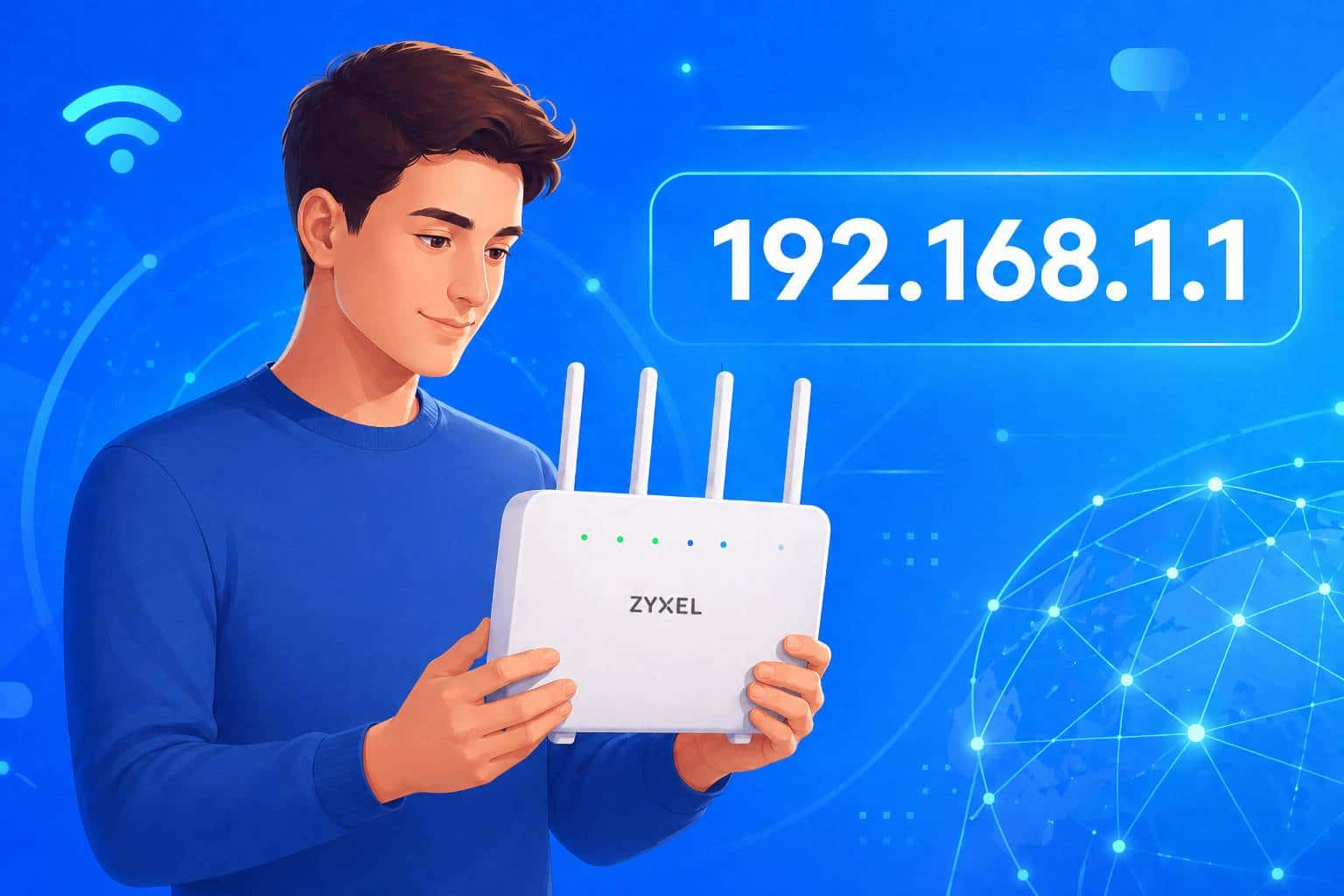
Routery Zyxel mají pro přihlášení přednastavená výchozí nastavení, která byste měli později pro svou vlastní bezpečnost změnit. V tomto praktickém tipu vám ukážeme, jak se přihlásit poprvé nebo po resetování.
Výchozí nastavení pro přihlášení k routeru Zyxel
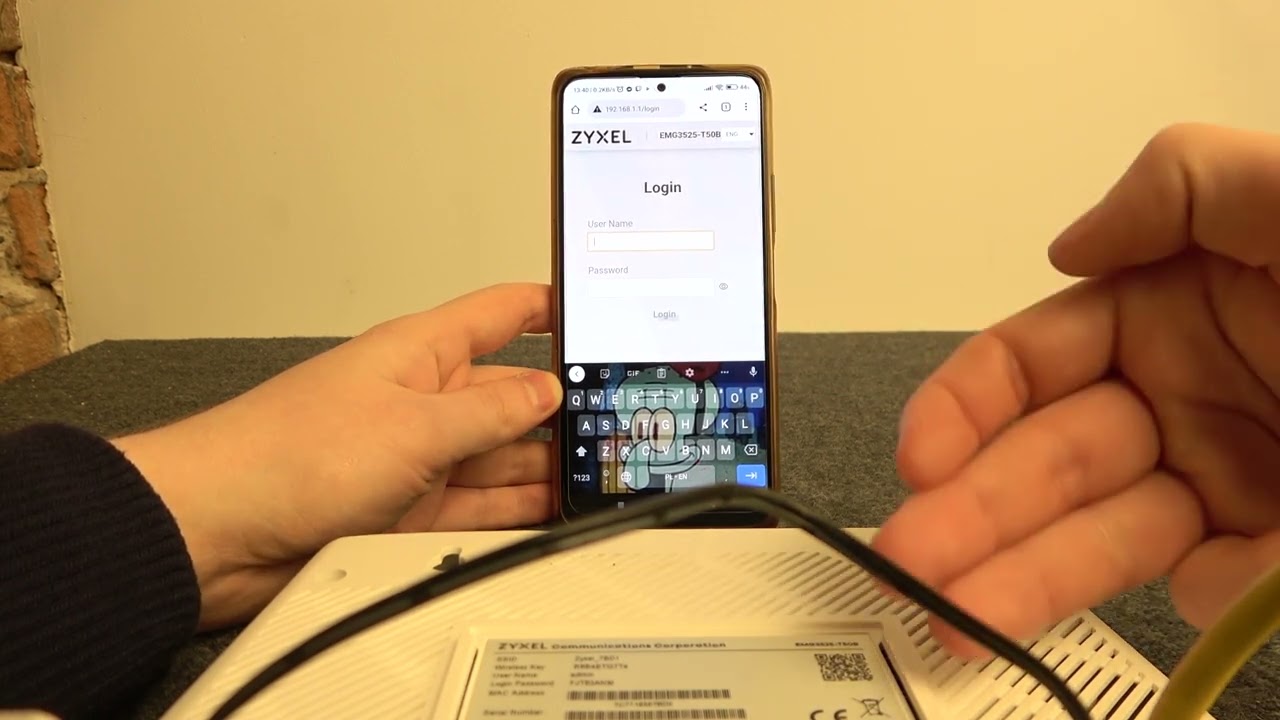
Abyste získali přístup k uživatelskému rozhraní vašeho routeru Zyxel, potřebujete informace o IP adrese, uživatelském jméně a hesle. Zyxel standardně používá následující kombinace:
- Možnost 1: Do prohlížeče zadejte adresu http://myrouter.local. Pole pro uživatelské jméno nechte prázdné. Jako heslo použijte čísla 1234.
- Možnost 2: Do adresního řádku internetového prohlížeče zadejte IP adresu 192.168.1.1. Uživatelské jméno je admin a heslo je 1234.
- Možnost 3: Znovu použijte IP adresu 192.168.1.1. Následně nechte uživatelské jméno prázdné. I zde je heslo 1234.
- Tip: Podívejte se do návodu k použití vašeho routeru. Tam také najdete informace o přihlášení k vašemu modelu.
Obnovení výchozích nastavení routeru
Přístup k uživatelskému rozhraní routeru je vždy nutný, pokud potřebujete změnit nastavení. Pokud se již nemůžete přihlásit, je možné zařízení obnovit do továrního nastavení a získat tak opět přístup.
- Router musí být zapnutý.
- Stiskněte tlačítko Reset na minimálně 5 sekund.
- Poté se router restartuje. Byl obnoven do továrního nastavení.
- Nyní se pokuste přihlásit pomocí jedné z kombinací uvedených v první kapitole.
- Pokud se vám to nepodaří, je vám k dispozici zákaznický servis společnosti Zyxel .
Typické IP adresy a jak je zjistit pro váš router Zyxel
V závislosti na modelu nebo nastavení sítě se může standardní IP adresa vašeho routeru Zyxel lišit. Takto zjistíte aktuální adresu:
- Na PC otevřete příkazový řádek (cmd) a zadejte příkaz ipconfig Zobrazená adresa „Výchozí brána“ je obvykle IP adresa vašeho routeru.
- Na Macu otevřete Systémová nastavení → Síť a klikněte na své aktivní připojení. V části „Router“ uvidíte IP adresu.
- Alternativně můžete v prohlížeči vyzkoušet různé typické adresy, například 192.168.0.1, 192.168.1.254 nebo 192.168.178.1.
- Pokud jste adresu změnili a již si ji nepamatujete, můžete obnovit tovární nastavení a vrátit se tak k výchozí IP adrese.
Typické problémy při přihlášení a jejich řešení
Může se stát, že přístup k routeru nefunguje. Tyto kroky vám pomohou při řešení problému:
- Pokud je IP adresa nedostupná zkontrolujte, zda je vaše zařízení připojeno k routeru pomocí LAN kabelu nebo Wi-Fi. Přímé připojení kabelem pomáhá předejít chybám připojení.
- Pokud již neznáte heslo , zbývá pouze resetovat zařízení pomocí resetovacího tlačítka, abyste obnovili původní přihlašovací údaje (např. heslo 1234).
- Ujistěte se, že není aktivní žádné VPN připojení, protože to může blokovat místní přístup.
- Pokud se uživatelské rozhraní nenačte i přes správné zadání, vymažte mezipaměť prohlížeče nebo zkuste jiný prohlížeč.
- Po resetování dojde ke ztrátě všech individuálních nastavení, jako je název Wi-Fi sítě a heslo. Pokud je to možné, poznamenejte si je předem.
- Po úspěšném přihlášení byste z bezpečnostních důvodů měli bezpodmínečně změnit výchozí údaje. Zvolte bezpečné heslo s minimálně dvanácti znaky, složené z písmen, čísel a speciálních znaků. Změňte také výchozí uživatelské jméno, pokud to váš router umožňuje, a pravidelně aktualizujte firmware přes rozhraní routeru, abyste předešli bezpečnostním rizikům.
