
113
Scrivere a mano su una busta è semplice, ma stamparla con Word conferisce un aspetto decisamente più professionale.
Stampare una busta con Word: guida passo dopo passo
- Apri un nuovo documento Word vuoto e fai clic sulla scheda «Posta».
- Fai quindi clic su «Buste»: si aprirà una finestra di dialogo.
- Nella finestra di dialogo potete ora inserire l’indirizzo del destinatario. Potete inserirlo manualmente o importarlo direttamente dai vostri contatti.
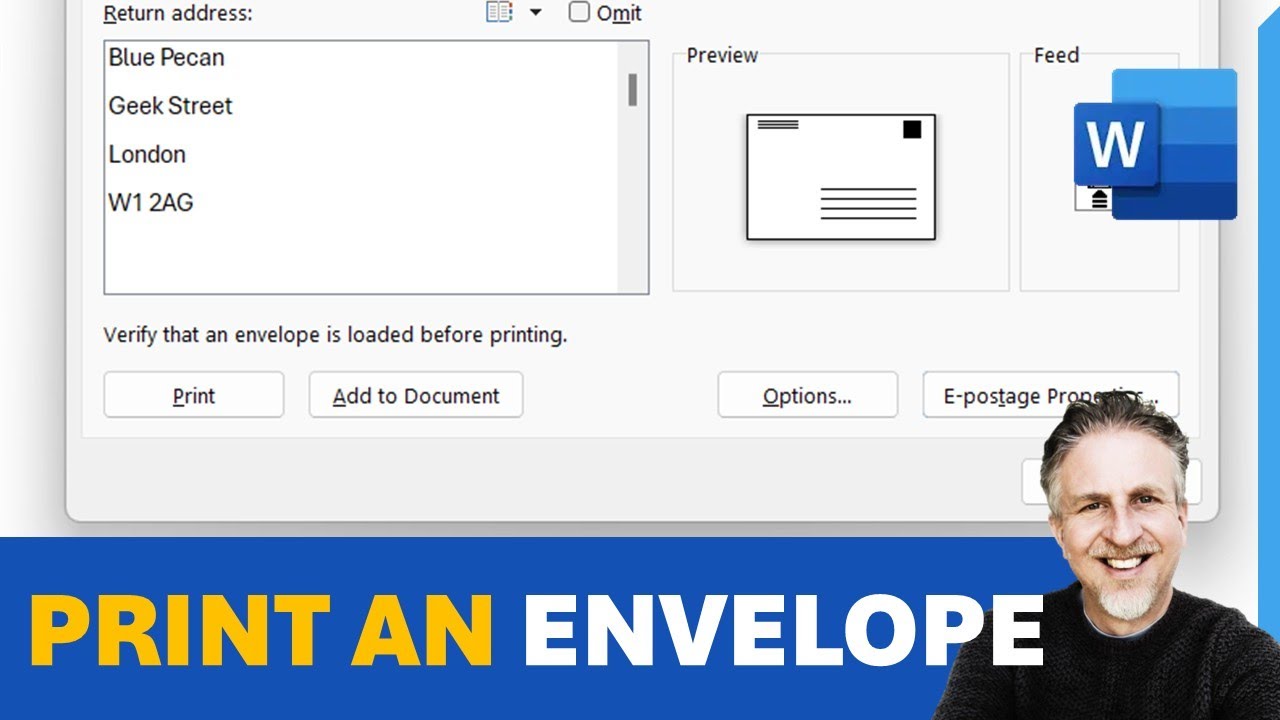
- Per aggiungere l’indirizzo del mittente, selezionate l’opzione “Inserisci indirizzo del mittente” oppure sceglietelo direttamente dai dati salvati nella rubrica. Se non si desidera stampare l’indirizzo del mittente, spuntare la casella “Ometti indirizzo del mittente”.
- Suggerimento: l’indirizzo del mittente può essere impostato automaticamente anche nelle opzioni di Word, alla voce “File” > “Opzioni” > “Avanzate”, nel campo “Indirizzo postale”.
Controllare le proprietà di stampa
Dopo aver inserito gli indirizzi, è opportuno controllare le proprietà di stampa per evitare che qualcosa vada storto. Non tutte le stampanti sono in grado di stampare sulle buste; è opportuno verificarlo in anticipo nel manuale d’uso.
- Nella finestra di dialogo, cliccare in basso su “Opzioni”.
- Si aprirà la prima scheda “Opzioni busta”. Qui potete impostare il formato della busta, ad esempio “DL” per DIN lungo. Il formato DL corrisponde al normale formato lettera, in cui un foglio DIN A4 viene piegato in tre parti. C6 corrisponde a una busta in cui un foglio DIN A4 viene piegato due volte al centro.
- Selezionare la stampante desiderata dall’elenco delle stampanti. Assicurarsi che la stampante sia compatibile con il formato della busta selezionato.
- Nella scheda «Opzioni di stampa» è possibile impostare la modalità di inserimento della busta nella stampante.
- Una volta configurato tutto secondo le proprie preferenze, è possibile stampare direttamente la busta cliccando su «Stampa». Per la qualità di stampa è sufficiente l’impostazione «Bozza». In questo modo è possibile risparmiare inchiostro, ma il carattere potrebbe risultare meno leggibile.
- Suggerimento: se si desidera stampare buste personalizzate per più destinatari, è possibile utilizzare i campi di stampa in serie. Fare clic su «Avvia stampa in serie» e selezionare «Buste». Nel passaggio successivo selezionate l’elenco dei destinatari e aggiungete i campi di stampa in serie per l’indirizzo del destinatario e del mittente. In questo modo potrete stampare buste personalizzate per ogni destinatario senza dover inserire manualmente gli indirizzi.
Risoluzione dei problemi di stampa
A volte possono verificarsi degli errori durante la stampa. I problemi più comuni sono:
- La stampante non espelle le buste: Assicurarsi che la stampante supporti il formato selezionato e che sia impostato l’orientamento corretto. Verificare che la busta sia stata inserita correttamente (ad es. con il lato anteriore rivolto verso l’alto o verso il basso, a seconda del modello di stampante).
- L’indirizzo è posizionato in modo errato: Verificate che il formato della busta sia impostato correttamente e che stiate utilizzando il driver di stampa corretto.
- Problemi con i campi di stampa in serie: Assicurarsi che tutti i campi nell’elenco dei destinatari siano compilati correttamente. Errori nel file Excel o nel file dei contatti possono impedire la corretta visualizzazione dei campi.
- Stampa ritardata o inceppamento della carta: Eseguite una stampa di prova con un normale foglio di carta per assicurarvi che la stampante funzioni correttamente prima di utilizzare le buste.
