235
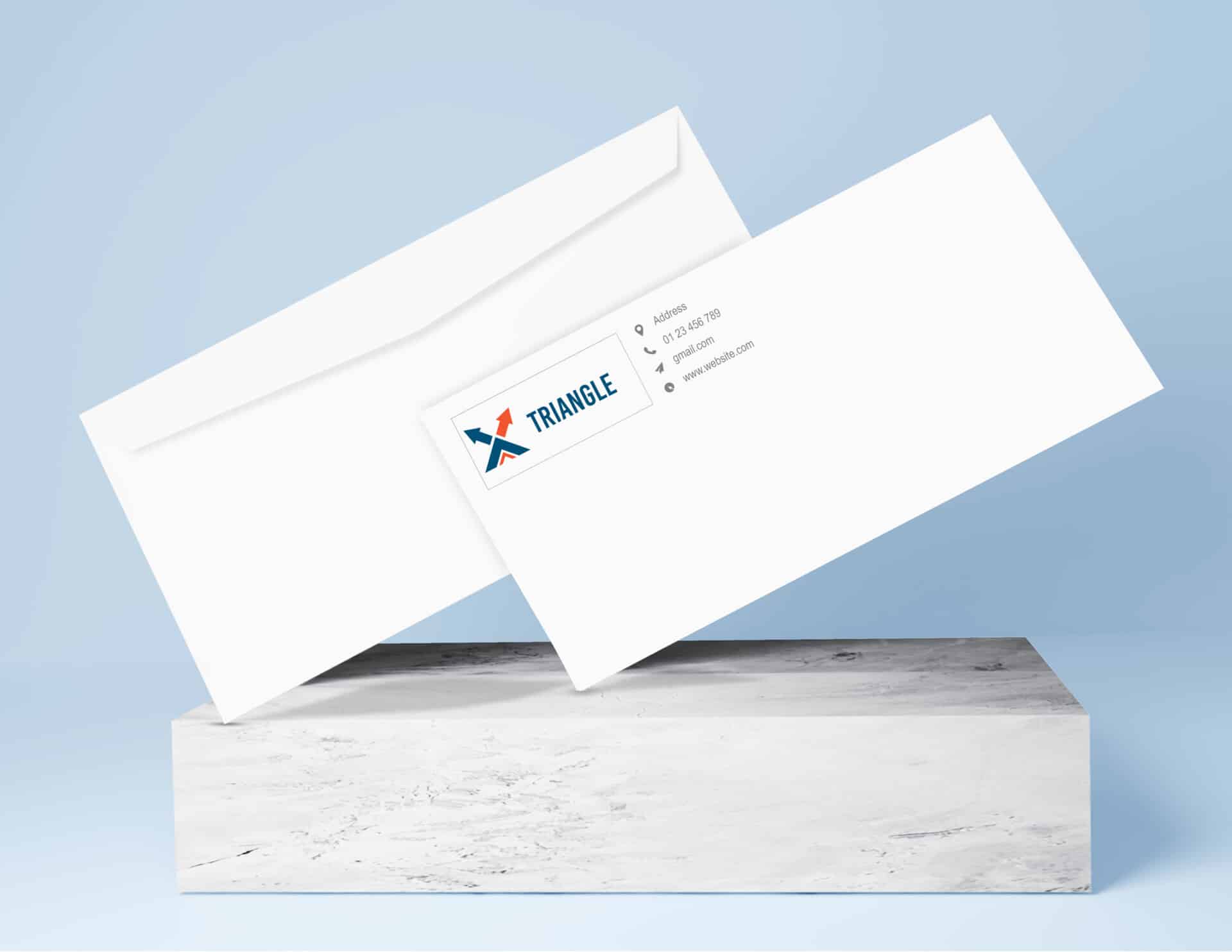
Microsoft Word offre tutti gli strumenti necessari per creare in modo efficiente un modello di busta.
Creare un modello di busta in Word
Per creare un modello di busta adatto in Word, sono necessarie alcune impostazioni predefinite affinché il risultato corrisponda esattamente ai formati delle dimensioni standard delle buste.
- Aprire il file: Avviare Word e selezionare l’opzione “Nuovo” dal menu “File”.
- Utilizzare la funzione di ricerca: nella parte superiore della finestra vedrete la barra di ricerca, nella quale potete digitare “Busta”. Microsoft Word dispone di una raccolta di modelli ottimizzati appositamente per la stampa di buste . Questi modelli tengono già conto delle dimensioni standard come DL (220 x 110 mm) o C5 (162 x 229 mm).
- Creare buste manualmente: Se nessuno dei modelli soddisfa le vostre esigenze o desiderate utilizzare una dimensione personalizzata, potete cliccare su “Buste” nella scheda “Spedizioni”. Nella nuova finestra inserite l’indirizzo del mittente e del destinatario. Nel passaggio successivo, tramite “Opzioni” è possibile impostare le dimensioni esatte della busta.
- Suggerimento per un lavoro preciso: durante l’inserimento manuale, assicuratevi che le misure corrispondano esattamente alla busta utilizzata, per ottenere un risultato di stampa perfetto. In Word sono preimpostate dimensioni di busta standard come DL o C5. Se si utilizza una dimensione speciale, è possibile inserirla manualmente.

Ottimizzare il design e la formattazione
Una copertina dal design accattivante è molto più della semplice stampa su un foglio pieghevole vuoto. Il design può avere un effetto sottile ma efficace sul destinatario. Soprattutto negli affari, la professionalità è fondamentale. Ecco alcuni dettagli importanti per la progettazione:
- Adattare il tipo e la dimensione del carattere: Utilizzate un carattere che si adatti allo stile della vostra azienda. I caratteri tipici del mondo degli affari come “Arial” o “Times New Roman” trasmettono serietà. Evitate caratteri troppo elaborati o illeggibili. Anche la dimensione del carattere dovrebbe essere compresa tra 10 e 12 punti per garantire una buona leggibilità.
- Inserire logo e immagini: inserite il logo della vostra azienda tramite “Inserisci > Immagini”. Assicuratevi che abbia una risoluzione sufficiente per non risultare sgranato una volta stampato.
Posizionate il logo in modo discreto, ad esempio in alto a sinistra o in alto a destra accanto all’indirizzo del mittente.
- Consiglio da esperto per i loghi: salvate il vostro logo come file PNG con sfondo trasparente. In questo modo eviterete antiestetici riquadri colorati che potrebbero disturbare il design.
- Utilizzare i colori: se la vostra azienda ha un’identità aziendale, i colori sulla busta dovrebbero essere coerenti. Utilizzate colori discreti per il testo o lo sfondo del logo, in modo da non compromettere la leggibilità. Evitate colori sgargianti, che potrebbero risultare poco professionali in caso di stampa di scarsa qualità.
- Controllare la distanza e l’allineamento: prima della stampa definitiva, si consiglia di verificare tramite “File > Anteprima di stampa” che tutti gli elementi siano disposti correttamente. La distanza dal bordo della copertina non dovrebbe essere troppo ridotta, per evitare che gli elementi scivolino durante la stampa.
