110
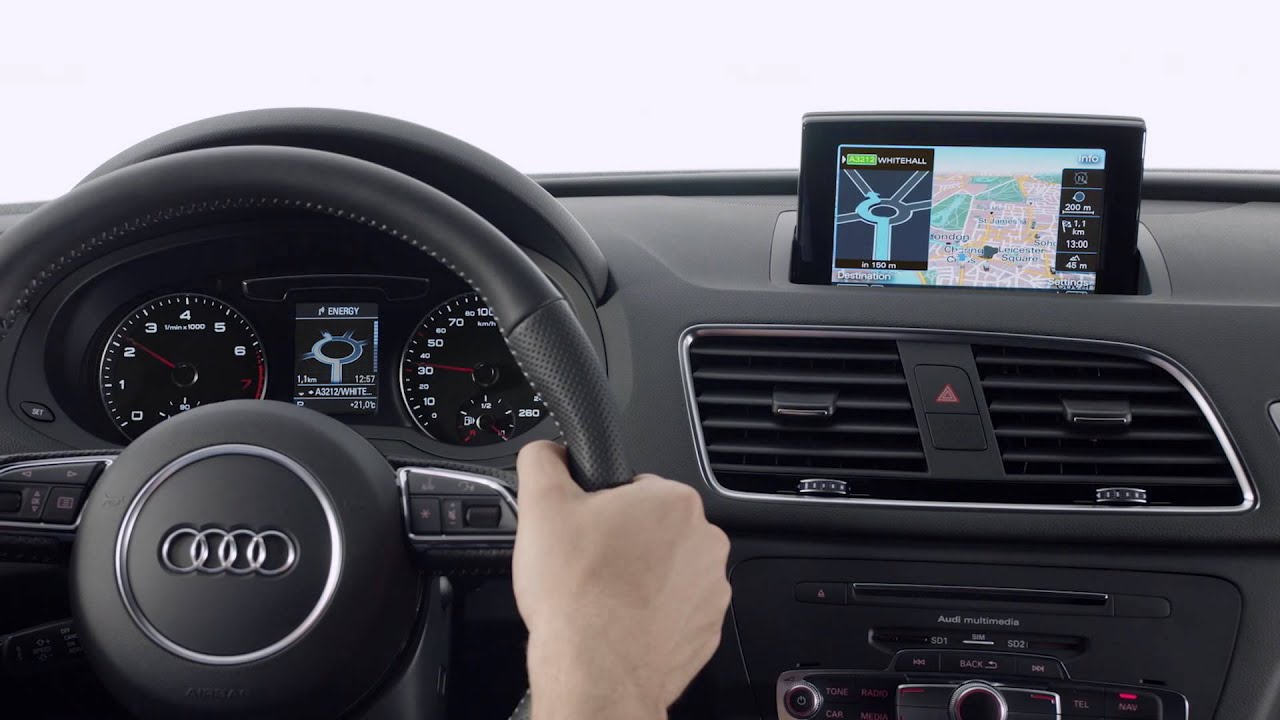
アウディのナビをアップデートすることは、最新型車両のメンテナンスの一環です。古い地図は時間を浪費し、遠回りを招き、システムのパフォーマンスを低下させます。この詳細なロードマップを参考に、確実にアップデート作業を進めてください。
アウディのナビゲーションシステムの更新:前提条件の確認と準備
アウディのナビゲーションシステムを正常に更新するには、まず技術的な前提条件を確認することから始まります。細部を見落とさないようにしてください。さもないと、操作はエラー画面で終了してしまいます。
- MMIシステムの特定: 車内で「CAR」と「メニュー」のキーを同時に押し、非表示のサービスメニューが表示されるまで待ちます。ソフトウェアバージョン(例:MHI2_ER_AU58)から、お使いのシステムがMIB1、MIB2、またはMIB3のいずれであるかがわかります。旧型のMMI-3Gモデルでは物理メディアが必要ですが、新世代のモデルではオンラインアップデートが利用可能です。
- 互換性のあるメディアを用意する: 2018年までの製造年式の場合は、空のSDカード(32 GB、exFATフォーマット)が必要です。2019年以降の場合は、USB-Cメモリ(FAT32)またはAudi connectが対応します。安価なノーブランドメディアは使用しないでください。読み取りエラーが発生することは必至です。
- Audiユーザーアカウントの有効化: 「Audi Update Portal」に、シャーシ番号(フロントガラスに表示されているコードの4桁目以降)と車両登録証を提示して登録してください。確認メールが届かない場合は、スパムフォルダを確認するか、ホットラインを通じてAudiサポートにお問い合わせください。
- 電源を確保する: ハイブリッド駆動ではないモデルの場合は、外部充電器を接続してください。アップデート処理は、エンジンが作動している状態でのみ安定して実行されます。ハイブリッド車の場合は、車両設定から「車載電源モード」を有効にしてください。
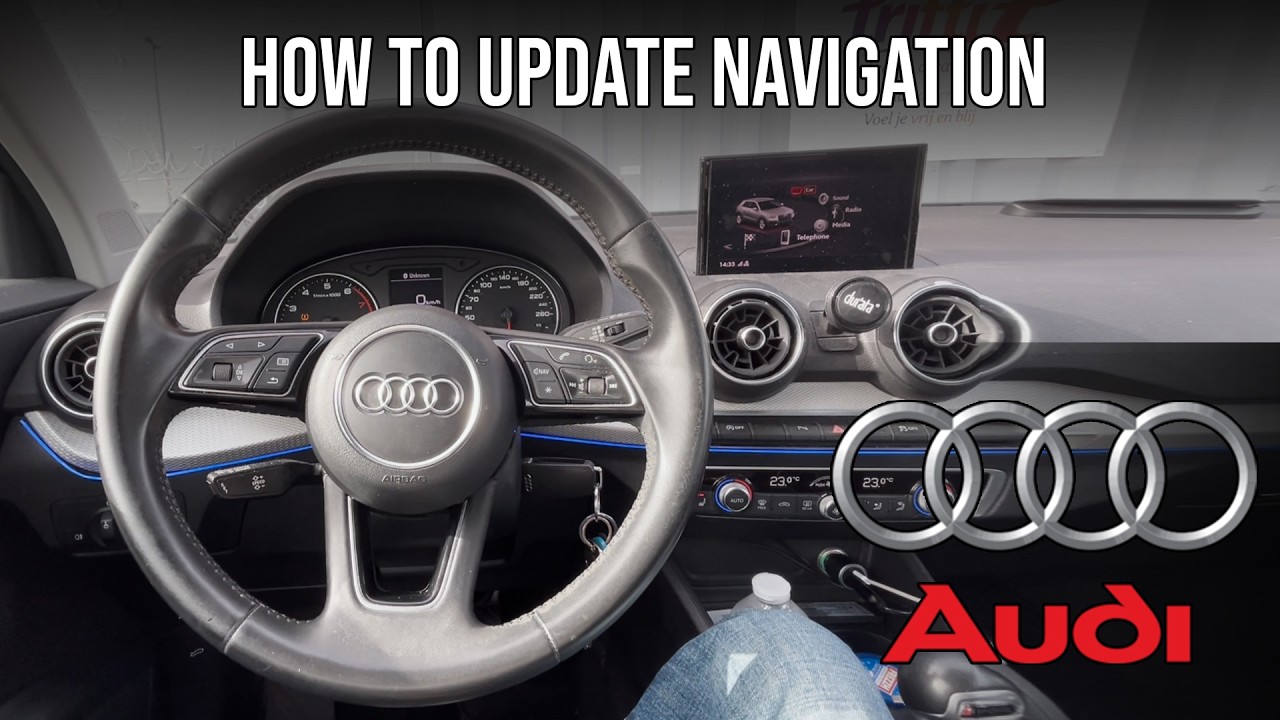
アウディのナビゲーションシステム更新:リスクのないステップバイステップのインストール手順
アウディのナビゲーションシステムを実際に更新するには、忍耐と手順の厳格な順守が必要です。途中で中断すると、コントロールユニットがロックされる可能性があります。最後まで確実に作業を進めてください。
- 地図データのダウンロード: 「Audi Update Portal」にログインし、「ナビゲーション」を選択して、車両識別情報を確認してください。ZIPファイルを直接ストレージデバイスに保存してください。手動で解凍しないでください。「ダウンロード」ボタンが表示されない場合は、クッキーを削除するか、別のブラウザを使用してください。
- データを車両に転送する: イグニッションをオフにした状態でデータストレージを挿入してください。エンジンを始動し、すべてのバックグラウンドプロセスが初期化されるまで2分間お待ちください。「設定」>「システムアップデート」> 「ナビゲーション」を選択してください。ソフトウェアの最新版に関する中間メッセージは無視してください。
- アップデートの開始と監視: 所要時間に関する警告メッセージを確認してください。MIB2/3システムでは進行状況バーが表示されます。MIB1ではナビゲーションボタンが点滅します。ディスプレイが一時的に真っ暗になっても、処理を中断しないでください。「CRCエラー」などのエラーメッセージが表示された場合のみ深刻な状況となります。その場合は、データメディアを交換してください。
- 成功の確認: 再起動後、ナビゲーションメニューの「地図情報」で現在の日付を確認してください。最近開通した道路へのルートをテストしてください。システムがルートを見つけられれば、すべて正常に完了しています。メディアからアップデートファイルを削除し、グローブボックスに保管してください。
- Audiナビのアップデートは12ヶ月ごとに繰り返してください。Audiは四半期ごとにアップデートを公開していますが、個人ユーザーにとっては年1回の更新で十分です。同じSDカードまたはUSBメモリを再利用してください。フォーマットは行わないでください。そうしないとパーティション構成が破壊されてしまいます。アップデートがフリーズした場合は、リセットが有効です。エンジンをかけた状態で、「戻る」ボタン、イグニッションボタン、音量調節ボタンを15秒間長押ししてください。
