134
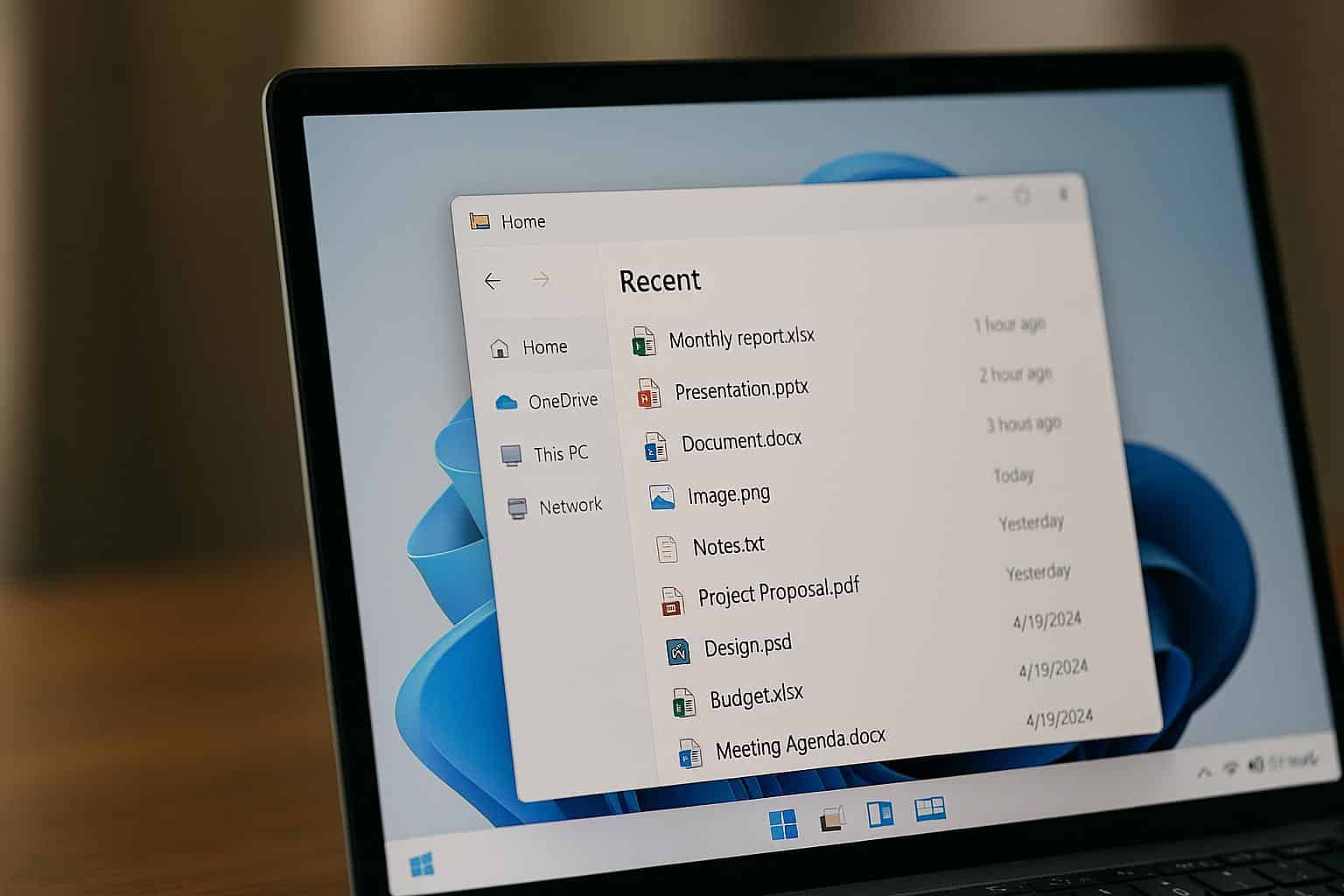
「最近開いたドキュメント」を表示できる機能は、Windowsの便利な機能の一つで、最近使用したファイルに素早くアクセスできます。
スタートメニューから最近使用したファイルを表示する
Windowsのスタートメニューを使えば、最近使用したファイルに簡単にアクセスできます。
- スタートメニューの「ドキュメント」または「最近使用したファイル」ボタンをクリックすると、最近使用したファイルの一覧が表示されます。この一覧はWindowsによって自動的に管理されており、最近開いたファイルが表示されます。
- ドキュメントをクリックすると、そのファイルが対応するアプリケーションで即座に開きます。この機能により、特に同じドキュメントを頻繁に扱う場合、重要なファイルを探す手間を省くことができます。
- 表示されるファイルの数は、設定で調整できます。このオプションは、設定を開き、「個人用設定」を選択することで見つけることができます。
- 「スタート」では、最近使用したドキュメントの表示を有効または無効にできます。
ファイルエクスプローラーで最近使用したファイルを表示する
スタートメニューに加え、ファイルエクスプローラーでも最近使用したドキュメントを直接表示することができます。
- エクスプローラーを開き、「クイックアクセス」セクションに移動します。このセクションは通常、左上にあり、最近使用したファイルやフォルダーが表示されます。
- クイックアクセスは自動的に更新されるため、常に最新の状態で利用できます。特定のドキュメントを頻繁に使用する場合は、そのファイルを右クリックして「クイックアクセスにピン留め」を選択することで、クイックアクセスに固定できます。
- 逆に、ファイルを削除するか、リストを手動でリセットすることで、リストからファイルを削除することもできます。エクスプローラーのオプションでは、ここに表示されるファイルや、この機能を使用するかどうかを設定できます。
- これにより、クイックアクセスに表示されるドキュメントをより細かく制御できます。

Office アプリケーションでの最近使用したファイルの表示
- 各アプリケーションを開き、「ファイル」>「最近使用したファイル」からリストを確認できます。この一覧には、そのアプリケーションで最近開いたすべてのドキュメントが、日付と時刻順に表示されます。
- これにより、ファイルエクスプローラーで再度検索することなく、最近作業したファイルに素早く戻ることができます。特定のドキュメントを「ピン留め」することで、リストに常に表示させ続けることも可能です。
- これを行うには、ファイル名の横にある小さなピンアイコンをクリックします。これにより、特に重要なファイルをいつでもすぐに利用できるようになります。
- リストを整理するには、一覧からドキュメントを手動で削除するか、リスト全体をリセットすることができます。これにより、作業環境を整理し、全体を把握しやすくなります。
- Officeアドオンを使えば、WordやExcelなどのアプリケーション内で、頻繁に使用するファイルに直接アクセスしやすくなります。
