191
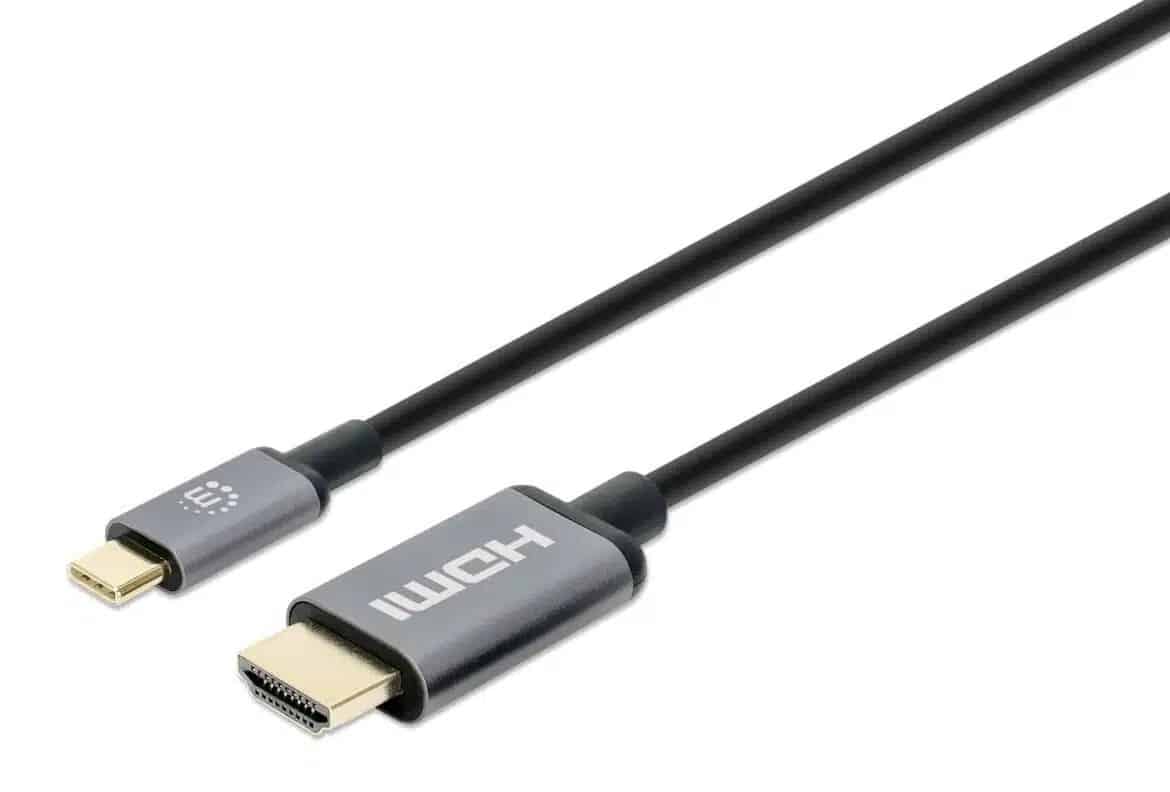
USB-CからHDMIへの接続が機能しない場合、たいていは些細な問題が原因です。その原因が分かれば、数ステップで解決できます。
アダプター使用時、USB-CからHDMIへの接続が機能しない
アダプターを使用してUSB-CポートとHDMIポートを接続する場合、次のような問題が発生する可能性があります:
- ドライバーが古い: アダプターのドライバーが古くなっている可能性があります。更新することで解決する場合があります。 そのためには、デバイスマネージャーを開いてください。例えば、Windowsの検索バーに「デバイスマネージャー」と入力するだけでアクセスできます。その後、アダプターを選択してください。右クリックすると、「ドライバーの更新」というオプションが表示されます。
- アダプターの故障: ディスプレイが正常に動作していることを確認した上で、 アダプター が故障している可能性があります。別のアダプターを使用すれば、問題が自然に解決する可能性があります。
- USB-Cポートの故障: 同様に、USB-Cポートが故障している可能性もあります。複数のポートがある場合は、別のポートにケーブルを接続してみてください。また、ケーブルが正しく接続されていない可能性がないか確認してください。
USB-CからHDMIへの変換ができないその他の原因
Windowsに問題があるため、アダプターが機能しない場合があります。アップデートを行うことで問題が解決する場合があります:
- 「更新とセキュリティ」メニューを開きます。これは検索バーから、またはWindowsキーと「I」キーを押すことで表示されます。
- 次に、「Windows Update」を選択します。これで、新しいアップデートや保留中のアップデートを検索し、適用することができます。再起動後、アダプターを再度試してみてください。
- アップデート前はアダプターが動作していたのに、現在は動作しなくなった場合は、逆に、直近のアップデートをロールバックすることができます。これを行うには、同様に「更新とセキュリティ」を開き、「復元」をクリックします。
- 「開始」ボタンをクリックすると、Windowsを前回の更新前の状態に戻すことができます。ただし、これにより他のプログラムに影響が出る可能性がある点にご注意ください。
各種問題に関するトラブルシューティング
USB-C-HDMI変換アダプターにおける各種問題のトラブルシューティングは、次のように構成できます:
- 接続されているにもかかわらず画面が真っ暗な場合:モニターは入力ポートを手動で設定する必要がある場合が多いため、モニターが正しい入力(HDMI)に設定されているか確認してください。ケーブル、アダプター、コネクタがしっかりと接続されており、損傷がないか確認してください。互換性のない解像度では画面が真っ暗になる可能性があるため、コンピューターの信号解像度をモニターの対応解像度に合わせて調整してください。
- 画面のちらつき:主な原因は、コネクタの緩みや接続不良による接触不良です。解像度やリフレッシュレートの不一致による接続の不安定さも考えられます。アダプター、ケーブル、またはUSB-Cポートが故障している可能性があります。ドライバーの問題やファームウェアの古さも、信号に影響を与えることがあります。
- 解像度またはリフレッシュレートの問題:モニターまたはアダプターが、設定された解像度やリフレッシュレートに対応していない可能性があります。HDMIケーブルの品質や長さが信号品質に影響を与える場合があります。例えば、4.5 m(15フィート)を超える非常に長いケーブルを使用している場合などです。グラフィックカードおよびアダプターのドライバーとファームウェアを最新の状態に保ってください。高解像度モニター(4K、144 Hz)を使用する場合は、高品質なアダプターとケーブルが必要になることがよくあります。
- 一般的な推奨事項:デバイス、アダプター、ケーブルを再起動または再接続してください。互換性の問題を解決するために、OSのアップデートを行ってください。デバイスの別のUSB-Cポートを試してみてください。可能であれば、別のデバイスでアダプターやケーブルをテストしてください。
DisplayPortオルタネートモード(DP Alt Mode)の重要性
DisplayPortオルタネートモード(DP Alt Mode)は、USB-Cポート専用の動作モードであり、USB-Cポートを介してデータや電力だけでなく、DisplayPort規格に準拠した高解像度の映像および音声信号も伝送することを可能にします。
- これにより、USB-Cポートは、別途HDMIやDisplayPortポートを用意することなく、ビデオ出力として機能することができます。USB-C-to-HDMIアダプターは、このモードを利用して、USB-C経由で送信されるDisplayPort信号をHDMI信号に変換し、HDMIモニターやテレビに画像を表示できるようにします。
- このようなアダプターが機能するためには、ソースデバイス(ノートパソコン、タブレット、スマートフォンなど)がDP Alt Modeに対応していることが不可欠です。対応している場合のみ、USB-C経由でビデオ信号を出力できます。対応していない場合、このポートからの映像出力は行われず、アダプターは機能しません。
- ユーザーは、デバイスや接続ポート付近にDisplayPortやThunderboltのロゴなどのマークがあるか確認することで、自分のデバイスがDP Alt Modeに対応しているかどうかを確認できます。これらのマークは、通常、USB-C経由でのビデオモードのサポートを示しています。また、デバイスのユーザーマニュアルや技術仕様書も参照してください。メーカーは、DP Alt Modeの対応可否をそこに明記していることがほとんどですが、必要に応じてUSB-Cポートのモードを確認するためのソフトウェアツールを使用することもできます。
- 重要な点として、すべてのUSB-CポートがDP Alt Modeに対応しているわけではありません。特に低価格なデバイスや機能の少ないデバイスでは、USB-CポートからUSBデータや電力のみを提供し、ビデオ出力に対応していない場合が多いのです。
