282
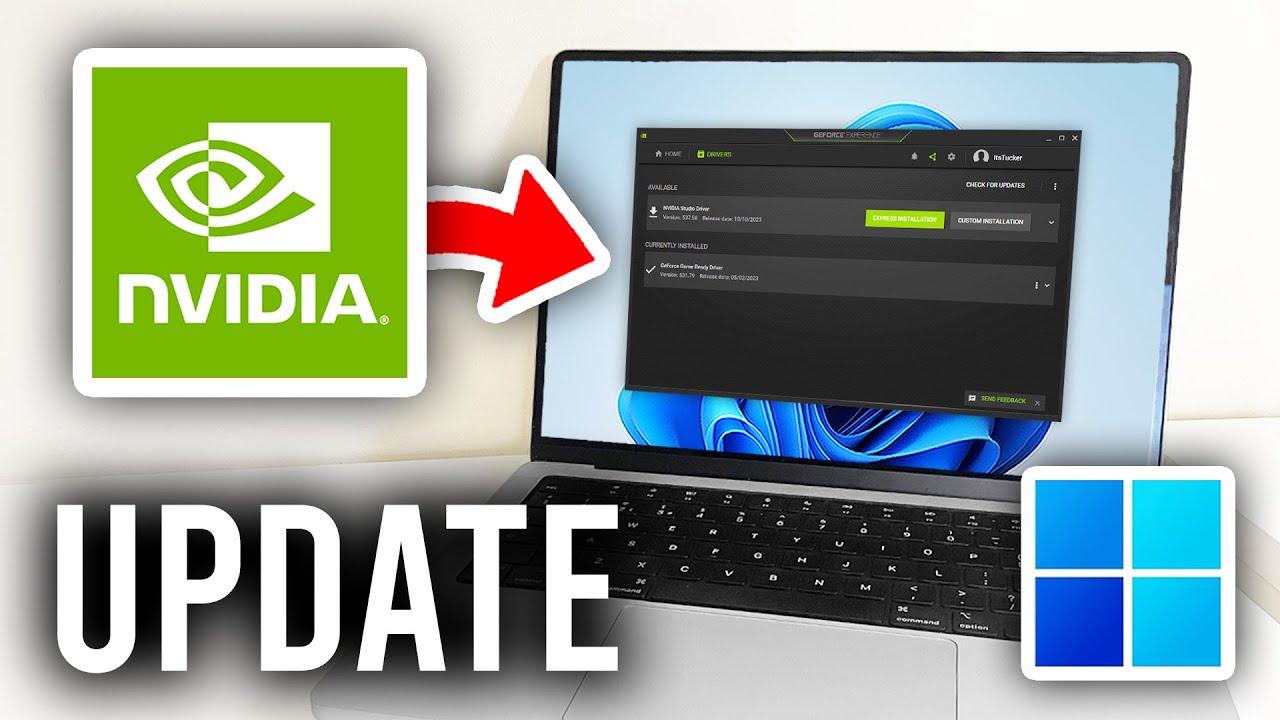
PC上のNvidiaグラフィックカードドライバーは、手動または自動で更新できます。そのために、いくつかのNvidiaツールが用意されています。
方法2:ドライバーを手動で更新する方法
特定のドライバをお探しの場合は、手動でインストールすることも可能です。その場合は、以下の手順に従ってください:
- Nvidiaのこの Webページを開き、グラフィックカードドライバのページにアクセスしてください。そこには 手動ドライバ検索があります。
- お使いのグラフィックカードが分かっている場合は、シリーズやOSなどの必要な情報を入力してください。その後、検索をクリックします。
- お使いのNvidia GPU用の最新ドライバーの一覧が表示されます。Viewから最新のドライバーを選択してください。その後、ダウンロードボタンをクリックして、ドライバーをシステムにダウンロードしてください。

方法 3: デバイスマネージャーからNvidiaドライバーを更新する
Windowsのデバイスマネージャーからもドライバーを更新できます:
- 検索バーに「デバイスマネージャー」と入力するだけで、PCが自動的に検索します。
- あるいは、[Windows]キーと[R]キーを同時に押して、「ファイル名を指定して実行」を開きます。 ここで devmgmt.msc と入力し、 OKをクリックして確定します。その後、デバイスマネージャーが起動します。
- カテゴリ グラフィックカード を展開し、お使いのグラフィックカードを右クリックします。ここで、オプション ドライバーの更新 を選択します。
- 最新のドライバーソフトウェアを自動的に検索 機能を使用すると、Windowsが検索を開始します。更新プログラムが見つかった場合、自動的にインストールされます。
