3
サムスンのスマホをバックアップしたい場合は、「Samsung Cloud」、「Smart Switch」、または「Google」などのさまざまなサービスを利用できます。具体的な手順については、こちらで詳しくご紹介します。
サムスンのスマホのバックアップ:Samsung Cloudを使って簡単にバックアップを作成する
スマートフォンのデータをバックアップするのは、端末を買い替える場合だけではありません。端末が故障したり紛失したりした場合にも、バックアップは役立ちます。Samsungでは、「Samsung Cloud」を利用するのが最も便利です。
- まず、「設定」を開き、「アカウントとバックアップ」をタップします。
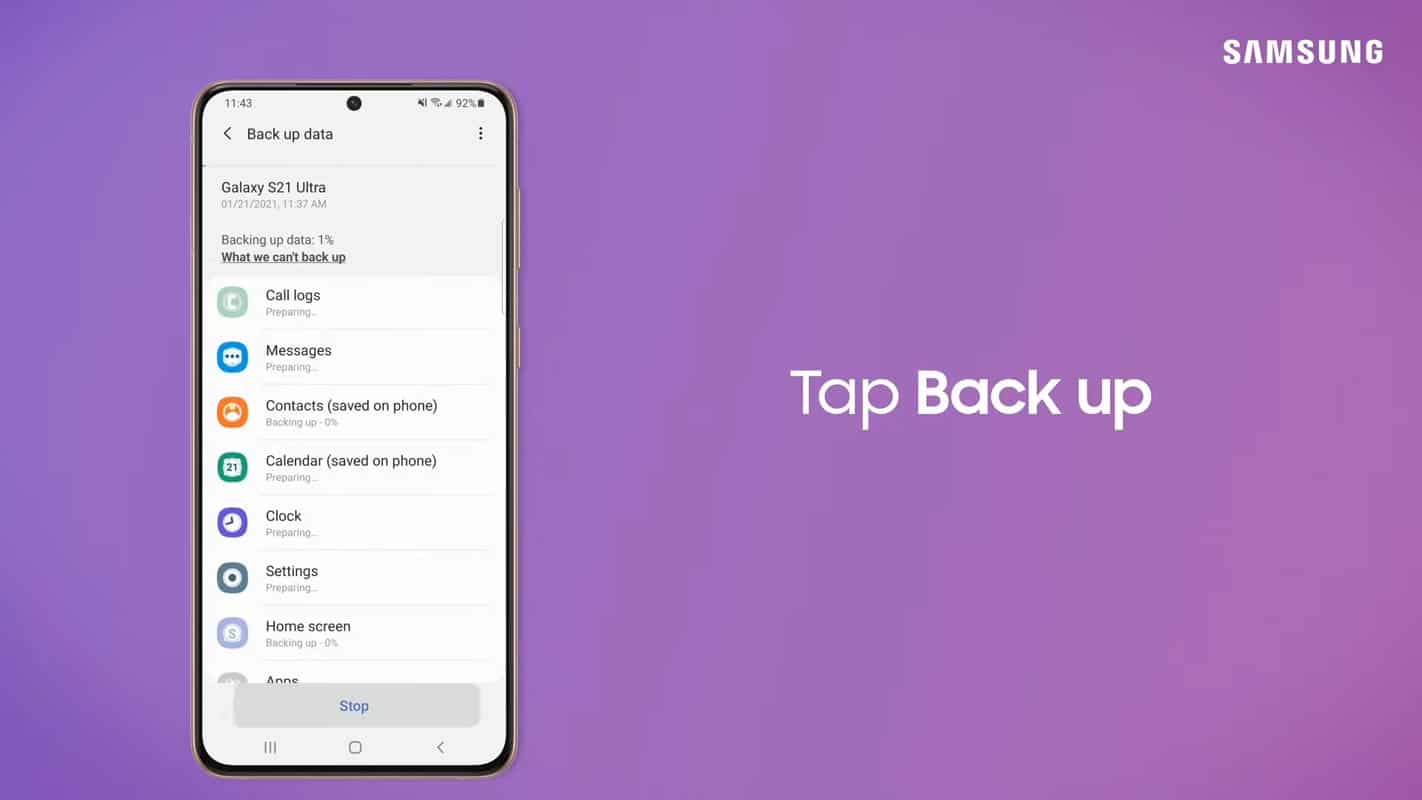
- 「Samsung Cloud」の下にある「データのバックアップ」を選択します。
- その後、まだログインしていない場合は、Samsungアカウントでログインする必要があります。または、ここで新しいアカウントを作成することも可能です。
- 概要画面が表示され、バックアップするデータを指定できます。これには、設定、連絡先、カレンダー、SMS、Samsung Appsに保存されたアプリデータなどが含まれます。
- ギャラリー内の写真や動画もバックアップしたい場合は、MicrosoftのOneDrive経由でのみ可能です。そのためには、別途Microsoftアカウントを作成し、そのアカウントでスマートフォンにログインする必要があります。
- スライダーを使って、バックアップしたいデータを選択できます。「今すぐバックアップ」ボタンをタップすると、バックアップ処理が開始されます。
Smart Switch を使った Samsung 携帯電話のバックアップ:ステップバイステップガイド
- まず、スマートフォンに「Smart Switch」アプリをダウンロードしてください。
- バックアップをmicroSDカードまたはUSBメモリに保存する場合は、アプリを開き、右側のメモリカードアイコンをタップしてください。
- 「SDカード」または「USBメモリ」を選択し、バックアップする項目を指定してください。希望する項目を選択し、「次へ」をタップしてから「バックアップ」をタップします。
- お使いのスマートフォンにメモリーカードスロットがない場合は、PCにデータをバックアップすることもできます。その場合は、お使いのコンピュータにソフトウェアをダウンロードする必要があります。
- USBケーブルでSamsung製スマートフォンをPCに接続し、コンピュータ上で「Smart Switch」を起動してください。
- 「バックアップ」ボタンから、バックアップするデータを指定し、バックアップを開始できます。

バックアップの代替手段としてのGoogle
サムスンのサービスを利用したくない場合は、Google ドライブを使用してバックアップを行うこともできます。ただし、このバックアップ方法は、サムスンのツールを使用したバックアップほど包括的ではない点にご注意ください。
- Google 経由でバックアップを開始するには、設定を開き、「アカウントとバックアップ」を選択してください。
- 「Google アカウント」の下にある「データのバックアップ」をタップしてください。
- ここで、「有効にする」ボタンをタップしてバックアップを有効にできます。プロセスを開始するには、「今すぐバックアップ」をタップします。
- Google によるバックアップでは、連絡先、予定、保存済みの Wi-Fi ネットワーク、言語や時刻の設定、およびインストール済みのアプリがクラウドに保存されます。一方、アプリのデータはバックアップできません。
- ギャラリーの写真や動画をGoogleフォトと同期している場合、これらはGoogleドライブ経由でバックアップされます。
