257
Bluetooth接続デバイス(ヘッドホンやスピーカー、マウスなど)をお持ちの方の中には、Windows 11/10でデバイスが頻繁に勝手に切断されてしまうという問題に直面している方が多いでしょう。通常はその後接続が回復しますが、まれに再起動が必要になったり、デバイスを一度削除して再度追加したりしなければならない場合もあります。
Bluetoothデバイスが勝手に切断される理由
システム全体が正常に動作しているにもかかわらず、Bluetoothデバイスが勝手に切断される主な原因には、以下のものが挙げられます:
- 端末自体およびBluetoothアダプターの省電力設定や機能。
- ドライバーのバックグラウンド更新 — 通常はめったに起こりませんが、更新センターがアダプターの更新ドライバーのダウンロードとインストールを開始すると、インストール中は接続が切断されます。
- マルチ接続機能を備えたデバイス(例えば、スマートフォンとノートPC/デスクトップPCの両方に同時に接続できるヘッドホンなど)の場合、別のデバイスからオーディオチャネルの要求があった際に通信が切断されることがあります。
- ドライバの競合、Windowsが自動的にインストールする「汎用」ドライバの動作不良、あるいはマザーボードやノートパソコンのメーカーが提供するチップセットおよび/または電源管理用の純正ドライバの問題(欠如)。
- USB接続のBluetoothアダプターの場合、同じUSBコントローラーに他のデバイスが接続されていること。
ほとんどの場合、原因は上記のいずれかにあり、半数以上のケースでは最初の項目に帰着します。
しかし、このような現象には、より特殊で発生頻度の低い原因も存在します:
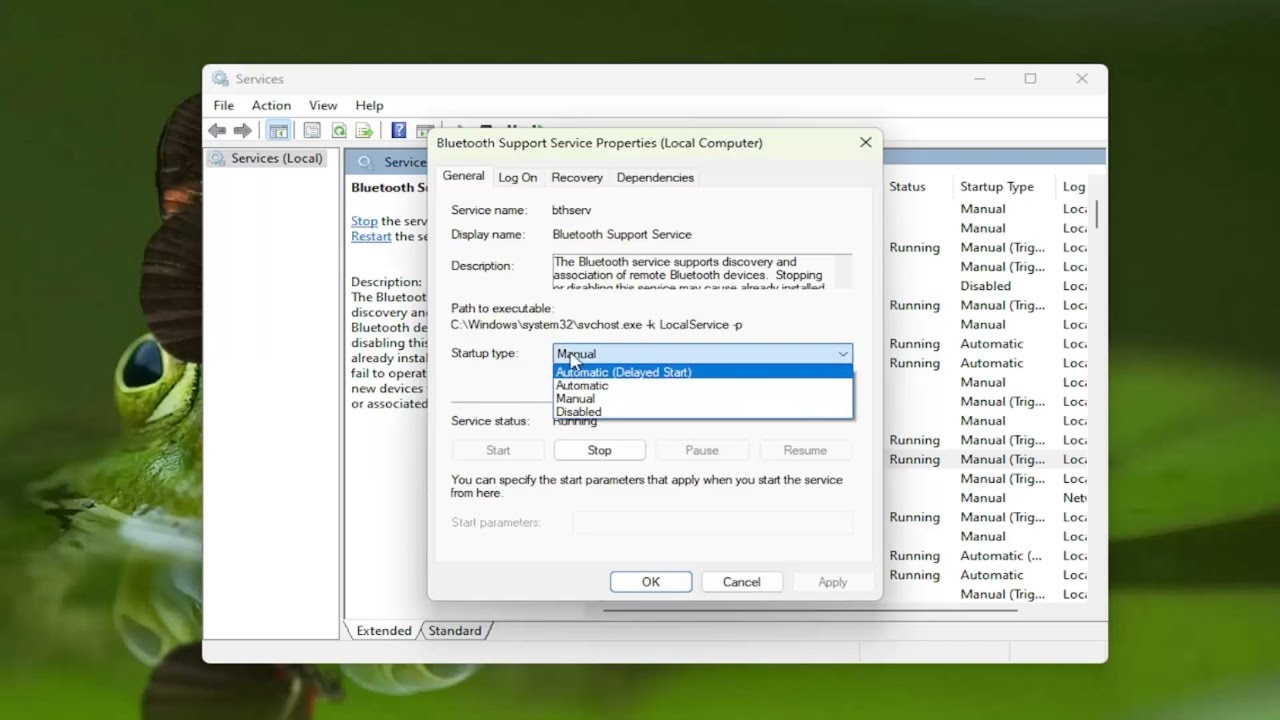
- Bluetoothサポートサービスの不具合(ただし、この場合は通常、自動復旧は行われません)。
- 2.4 GHz帯で動作する他のデバイス(ルーター、電子レンジ、ワイヤレスキーボードやマウスの受信機/送信機など)からの干渉。
この状況を解決する方法
原因に基づき、Windows 11/10を搭載したPCやノートパソコンからヘッドフォン、マウス、その他のBluetoothデバイスが切断される問題を解決するための主な方法は以下の通りです:
- 「デバイスマネージャー」を開き(「スタート」ボタンを右クリックして表示されるコンテキストメニューから実行可能)、「Bluetooth」セクションでBluetoothアダプタのプロパティを開きます。プロパティに「電源管理」タブがある場合は、「省電力のためにこのデバイスを無効にする」のチェックを外し、設定を適用します。
- 同じ方法で、「USBコントローラー」セクション内の「ユニバーサルUSBハブ」または「ルートUSBハブ」というデバイスの省電力設定を無効にしてください(Bluetoothアダプターは、内蔵型であってもUSBインターフェースを介して接続されます)。複数のデバイスがある場合は、アダプタ自体の「詳細」タブでデバイスのインスタンスへのパスを確認し、そのパスとアダプタのパスが一致するUSBハブを検索することで、目的のデバイスを特定できます。
- 電源プランの設定に注意してください: Win+R — powercfg.cpl — 電源プランの設定 — 詳細な電源設定の変更。特に、「USB 設定」セクション(存在する場合)にある USB ポートの一時的な無効化設定に注意してください。無効化を禁止することで問題が解決するかどうかを確認してください。
- 特にこれまでこの手順を実行していない場合は、このステップを省略しないでください。マザーボードまたはノートパソコン(および、別途搭載されている場合は外付けBluetoothアダプター)のサポートページを見つけ、「チップセット」セクションからチップセットのドライバーを手動でダウンロードし、 また、Windowsが自動的にインストールしたドライバーよりも古いものであっても、Bluetoothドライバーをダウンロードしてインストールしてください。まずチップセット関連のものをすべてインストールし、次にアダプター本体のドライバーをインストールします。
- スマートフォンとパソコンで同じヘッドホンを使用している場合(再ペアリングを行わずに)、スマートフォンのBluetoothをオフにすると問題が解決するかどうか確認してください。
- PCでデバイスを「削除」し([設定] — [Bluetoothとデバイス])、その後再度ペアリングを行ってみてください。これにより、問題の原因となる「状態」やキャッシュがリセットされることがあります。
- 外付けUSBアダプター(「ドングル」)の場合は、別のUSBポート(異なるバージョンのポートも含む)に接続することで問題が解決するかどうかを確認してください。できれば、別の空きポート群に接続することをお勧めします。
- ヘッドフォンの場合、プログラムによるモノラルモードの使用を無効にすることも有効な場合があります。キーボードの Win+R キーを押し、 mmsys.cplと入力し、「再生」タブでヘッドホンを選択して「プロパティ」をクリックします。「詳細設定」タブに移動し、モノラルモードに関連するチェックボックスのチェックを外してください。
- お手持ちのBluetoothデバイスに取扱説明書やメーカー純正アプリがある場合は、それらを確認してください。省電力機能に関する項目があれば、該当する機能(Auto Power Off、Standby、Sleepなど)を無効にしてみてください。
- 一定時間信号がないことを理由に、デバイスのファームウェア自体によって電源が切れてしまうヘッドホンやスピーカーの場合、サードパーティ製のツール「Sound Keeper」が役立つことがあります(このツールは完全に聞こえない信号を生成しますが、ヘッドホンにとっては「信号がある」状態となるため、電源が切れるのを防ぎます)。
