154
Jeśli chcesz sformatować dysk SSD w systemie Windows, możesz skorzystać z narzędzia „Zarządzanie dyskami”. Należy jednak pamiętać o kilku kwestiach.
Formatowanie dysku SSD za pomocą narzędzia „Zarządzanie dyskami”
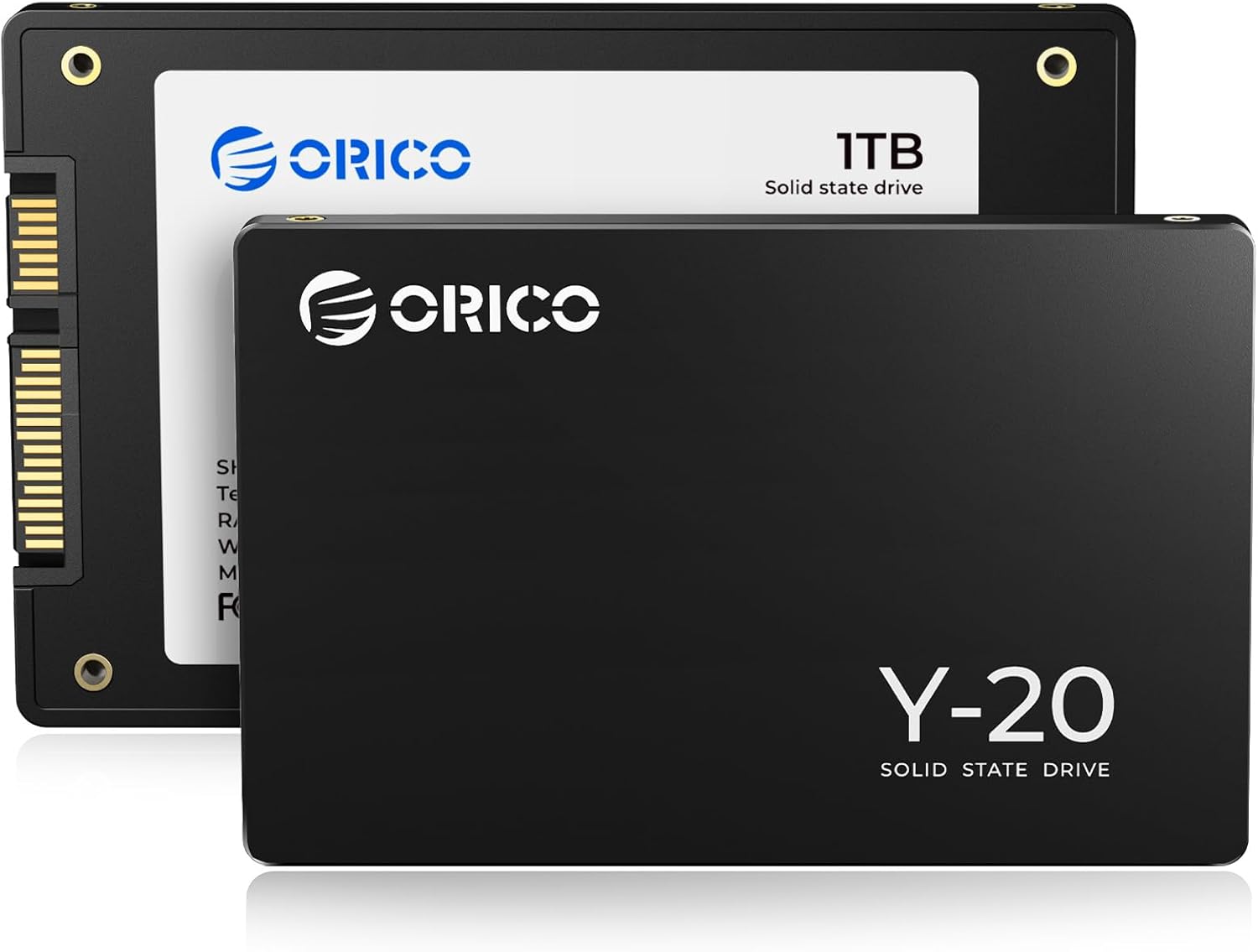
Dyski SSD mogą znacznie przyspieszyć działanie komputera. Podobnie jak tradycyjne nośniki danych, przed użyciem należy je prawidłowo sformatować. Procedura jest jednak podobna:
- Podłącz dysk SSD do wolnego wewnętrznego gniazda komputera lub użyj obudowy zewnętrznej.
- Otwórz Zarządzanie dyskami, naciskając [Win] + [R] i wprowadzając polecenie diskmgmt.msc .
- Jeśli podłączasz dysk SSD po raz pierwszy, musisz go teraz zainicjować. W tym celu wybierz styl partycji GPT. MBR należy stosować wyłącznie w starszych systemach z BIOS-em.
- Dysk SSD zostanie teraz wyświetlony jako Nieprzypisany. Kliknij go prawym przyciskiem myszy i wybierz Nowy prosty wolumin. Następnie postępuj zgodnie z instrukcjami kreatora.
- Określ rozmiar woluminu (przyjmij całkowitą pojemność).
- Przypisz wolną literę dysku .
- Wybierz system plików NTFS lub exFAT.
- Upewnij się, że Szybkie formatowanie wykonaj jest włączone, a następnie kliknij Zakończ.
- Jeśli chcesz sformatować istniejący wolumin, kliknij go prawym przyciskiem myszy. Wybierz Sformatuj > OK. Również w tym przypadku należy przeprowadzić szybkie formatowanie.
Wyłącz defragmentację dysków SSD
W przeciwieństwie do tradycyjnych dysków twardych dyski SSD nie wymagają defragmentacji . Nie przynosi to żadnych korzyści w zakresie szybkości, a może nawet skrócić żywotność nośnika danych.
- W systemie Windows defragmentacja dysków SSD jest zatem automatycznie wyłączona i nie można jej przypadkowo włączyć.
- Jeśli korzystasz ze starszego programu innego producenta do defragmentacji dysków twardych, w razie potrzeby wyłącz w nim defragmentację dysków SSD.
- System Windows 11 automatycznie optymalizuje dyski SSD za pomocą polecenia TRIM.

Jak włączyć funkcję TRIM na dysku SSD
Dyski SSD działają inaczej niż znane dyski twarde. Potrzebują one polecenia TRIM, aby prawidłowo usuwać niepotrzebne dane, takie jak na przykład usunięte pliki. Pokażemy Ci, jak włączyć funkcję TRIM w systemie Windows.
- Otwórz wiersz polecenia, naciskając klawisze [Win] + [R] i wprowadzając polecenie cmd .
- W wierszu poleceń wpisz następujące polecenie: fsutil behavior query DisableDeleteNotify.
- Jeśli wynik to 0, funkcja TRIM jest już włączona i nie musisz nic więcej robić.
- Jeśli wynik wynosi 1, wprowadź następujące polecenie: fsutil behavior Set DisableDeleteNotify 0.
- Jeśli chcesz wyłączyć funkcję TRIM, zastąp 0 cyfrą 1.
